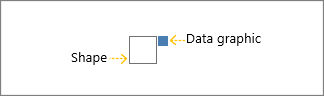
Dans Visio Professionnel, un graphique de données peut être déplacé ou repositionné.
Conseil
Déplacez les graphiques de données après avoir importé des données et configuré vos barres de données, vos jeux d’icônes et vos graphiques de données de légende de texte.
Déplacer les graphiques de données pour une ou deux formes
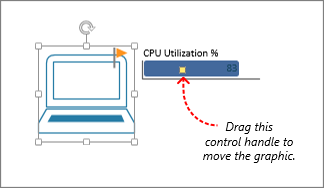
Vous pouvez déplacer un graphique de données pour une ou deux formes. Pour ce faire, déplacez manuellement la poignée de commande. Cliquez sur la forme pour la sélectionner, puis faites glisser la poignée de contrôle pour le graphique de données :
Déplacement des graphiques de données pour de nombreuses formes
Si vous souhaitez déplacer les graphiques de données de plusieurs formes, procédez comme suit :
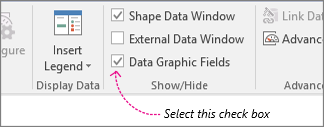
Assurez-vous que le volet Champs graphiques de données est ouvert sur la droite. S’il n’est pas ouvert, dans l’onglet Données, activez la case activée Champs graphiques de données.
Effectuez l’une des opérations suivantes :
- Si vous souhaitez déplacer toutes les formes sur la page, cliquez sur un espace vide du diagramme pour désélectionner les formes qui peuvent être sélectionnées.
- Si vous souhaitez déplacer uniquement des formes sélectionnées sur la page, cliquez sur une ou plusieurs formes pour les sélectionner.
Dans le volet Champs graphiques de données , identifiez le champ de données pour lequel vous souhaitez déplacer les graphiques de données.
Dans le même volet, vérifiez que le champ à modifier comporte une case activée, puis veillez à la sélectionner de sorte qu’elle soit mise en surbrillance en bleu :

Sous l’onglet Données , cliquez sur le bouton Position .
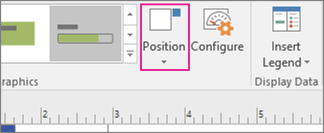
Choisissez ensuite une option de position. La zone blanche représente la forme et la plus petite zone bleue représente le graphique de données à déplacer.