
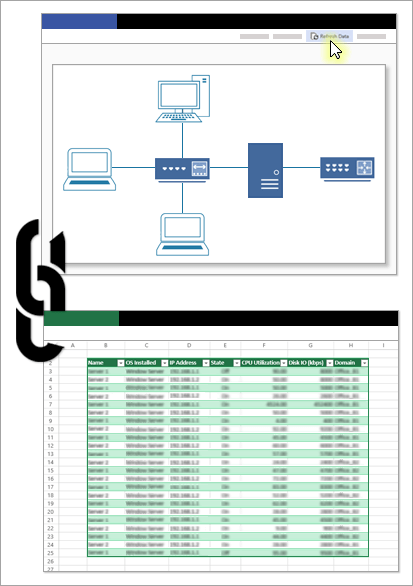
Lorsque vous affichez un diagramme Visio sur votre bureau ou sur le web, vous pouvez actualiser les données qu’il contient pour voir les mises à jour apportées à la source de données liée.
Avec Visio, vous pouvez actualiser les données importées dans un diagramme Visio à l’aide des fonctionnalités Importation personnalisée, Importation rapide et Créer à partir des données. Vous pouvez également résoudre les conflits de données, qui sont généralement causés par des lignes qui ont été ajoutées ou supprimées dans la source de données après la création de votre diagramme. Vous pouvez également planifier l’actualisation des données à intervalles fixes.
Remarque
Vous ne pouvez pas mettre à jour la source de données à laquelle un diagramme Visio est lié en apportant des modifications dans le diagramme Visio.
Que voulez-vous faire ?
- Actualiser les données d’un dessin
- Configurer Visio pour actualiser automatiquement les données d’un dessin
- Résoudre les conflits entre anciennes et nouvelles données
Actualiser les données d’un dessin
Ouvrez le dessin contenant les données à actualiser.
Dans le menu Données , cliquez sur Actualiser les données.
Si vous recevez un message d’avis de sécurité Visio et que vous approuvez la source de données, sélectionnez OK.
Dans la boîte de dialogue Actualiser les données , effectuez l’une des opérations suivantes :
Pour actualiser une seule source de données, sélectionnez-la dans la liste Source de données , puis cliquez sur Actualiser.
Pour actualiser plusieurs sources de données, maintenez la touche Ctrl enfoncée pendant que vous sélectionnez les sources de données dans la liste Source de données , puis cliquez sur Actualiser.
Pour actualiser toutes les sources de données, cliquez sur Actualiser tout.
Conseil
Pour choisir l’ordre dans lequel les sources de données sont actualisées, cliquez sur l’en-tête de colonne Source de données.
Configurer Visio pour actualiser automatiquement les données d’un dessin
- Ouvrez le dessin contenant les données à actualiser.
- Dans le menu Données , cliquez sur Actualiser les données.
- Dans la boîte de dialogue Actualiser les données , sélectionnez une ou plusieurs sources de données.
- Activez la case à cocher Afficher cette boîte de dialogue lors de l’ouverture d’un fichier en cas d’case activée.
- Cliquez sur Configurer.
- Dans la boîte de dialogue Configurer l’actualisation, sous Actualisation automatique, cochez la case Actualiser toutes les cases activées, puis cliquez sur les flèches pour choisir un intervalle.
Important
Pour que l’actualisation fonctionne correctement, veillez à sélectionner l’identificateur unique correct.
Comment faire le choix de l’identificateur unique approprié ?
Vous devez choisir un identificateur unique pour chaque table afin d’actualiser votre dessin lorsque les données de votre source de données changent. Un identificateur unique (ou colonne clé) doit être une colonne qui ne changera pas. Cette clé permet de faire correspondre précisément chaque ligne des données actualisées à une ligne de la source de données à partir de laquelle vous effectuez la mise à jour.
Dans l’exemple suivant d’une feuille de calcul Excel, l’identificateur unique, ou clé, est la colonne ID d’employé.
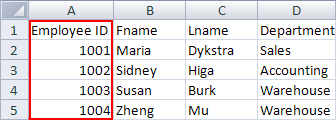
Pour plus d’informations, voir Assistant Sélecteur de données (Configurer l’actualisation Identificateur unique).
Résoudre les conflits entre anciennes et nouvelles données
Vous devrez peut-être résoudre les conflits entre les nouvelles données de votre source de données et les anciennes données de votre dessin. Par exemple, des conflits peuvent survenir si vous supprimez une ligne de vos données ou créez une ligne avec le même identificateur unique qu’une autre ligne dans la source de données. Dans un cas comme dans l’autre, la commande Actualiser les données ne peut pas actualiser les données de toutes les formes, car elle ne peut plus faire correspondre chaque forme à une ligne de la source de données actualisée. Si de tels conflits se produisent, le volet Actualiser les conflits s’affiche. Le volet propose des options qui vous aident à résoudre les conflits.
Résoudre les conflits provoqués par des lignes de données supprimées
Si vous actualisez un diagramme après la suppression d’une ligne de votre source de données, vous pouvez choisir de supprimer la forme à laquelle il est lié, afin que votre diagramme continue de correspondre aux données, ou vous pouvez conserver la forme même si la source de données n’a plus de ligne liée à cette forme.
S’il existe des conflits après l’actualisation des données, le volet Conflits d’actualisation s’ouvre automatiquement, comme illustré dans l’exemple suivant.
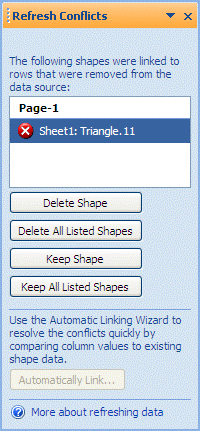
Dans le volet Conflits d’actualisation , dans la liste des formes, sélectionnez les formes auxquelles vous souhaitez appliquer l’une des commandes suivantes.
Cliquez sur l’une des options suivantes :
Supprimer la forme pour supprimer uniquement les formes sélectionnées
Supprimer toutes les formes répertoriées pour supprimer toutes les formes avec des lignes manquantes
Conserver la forme pour conserver uniquement les formes sélectionnées
Conserver toutes les formes répertoriées pour conserver toutes les formes avec des lignes manquantes
Remarque
Les commandes Supprimer la forme et Conserver la forme ne sont pas disponibles (elles apparaissent grisées) si aucune forme n’est sélectionnée dans la liste.
Résoudre les conflits causés par des données qui ne peuvent pas être identifiées de manière unique
Si vos données ne possèdent pas d’identificateur unique ou si l’identificateur unique change dans la source de données avant d’actualiser le dessin, il se peut que la commande Actualiser les données ne puisse pas faire correspondre la ligne correcte à la forme correspondante.
S’il existe des conflits après l’actualisation des données, le volet Conflits d’actualisation s’ouvre automatiquement, comme illustré dans l’exemple suivant.
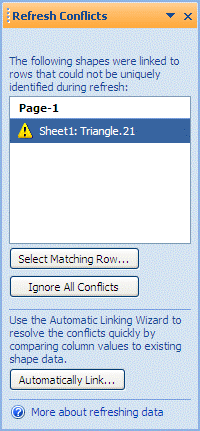
Dans le volet Conflits d’actualisation , dans la liste des formes, sélectionnez les formes auxquelles vous souhaitez appliquer l’une des commandes suivantes.
Cliquez sur l’une des options suivantes :
Sélectionner la ligne correspondante pour ouvrir la boîte de dialogue Sélectionner la ligne correspondante , dans laquelle vous pouvez déterminer la ligne à associer à la forme en question.
Ignorez tous les conflits pour conserver les lignes en double dans la fenêtre Données externes . Les liens existants vers ces lignes sont supprimés.
Remarque
Si vous cliquez sur Ignorer tous les conflits, les lignes contenant des identificateurs uniques en double restent dans la fenêtre, les données d’origine sont toujours stockées dans la boîte de dialogue Données de forme et aucun lien n’existe entre la forme et les données.
Haut de la page


Voir aussi
Liaison automatique des données importées aux formes
Assistant Sélecteur de données (Configurer l'identificateur unique d'actualisation)