
Conseil : La vidéo n’est pas disponible dans votre langue ? Essayez de sélectionner le  .
.
Essayez !
Commencez votre plan d’étage avec un modèle contenant les formes des murs, portes, prises électriques, etc.
Ouvrir un modèle de plan d’étage
- SélectionnezNouveaufichier>.
- Sélectionnez des modèles>, des cartes et des plans d’étage.
- Sélectionnez le plan d’étage souhaité, puis Créer.
Modifier l’échelle de dessin
Sélectionnez Création.
Dans le groupe Mise en page, sélectionnez la flèche Autres.
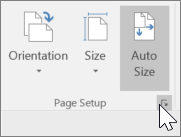
Sélectionnez Échelle prédéfinie, puis sélectionnez une échelle prédéfinie architecturale, métrique ou d’ingénierie.
Conseil
Pour utiliser une échelle de dessin personnalisée, sélectionnez Échelle personnalisée, puis entrez votre propre rapport d’échelle.
Sélectionnez une taille de page.
Sélectionnez OK.
Ajouter des formes de plan d’étage
Sélectionnez le gabarit Murs, portes et fenêtres.
Faites glisser une forme de pièce sur la page de dessin.
Pour redimensionner la pièce, faites glisser les poignées de contrôle.
Faites glisser les formes des portes et des fenêtres sur les murs de la pièce.
Remarque
Les portes et les fenêtres pivotent automatiquement pour s’aligner sur les murs de la pièce. Elles s’adaptent également à l’épaisseur de ces murs et se déplacent avec la pièce.
Faites glisser le mobilier, l’équipement et les accessoires sur la page à partir des gabarits Mobilier de bureau, Équipement de bureau et Accessoires de bureau.
Conseil
Sélectionnez Autres formes>, cartes et plans> d’étagePlan de bâtiment pour trouver d’autres gabarits de plan d’étage.