
Actions par clic vous permet d’accomplir vos tâches plus rapidement en identifiant le texte et les images à l’écran avec lesquels vous pouvez effectuer des actions. Actions par clic analyse ce qui est à l’écran, puis vous pouvez choisir le texte ou l’image sur lequel vous souhaitez agir.
L’analyse de cette capture d’écran est toujours effectuée localement sur votre appareil. L’analyse ne commence qu’après votre engagement actif avec Actions par clic et se termine lorsque vous quittez Actions par clic. Actions par clic identifie uniquement le texte et les images, et non le contenu de ces textes ou images. Il n’analyse aucun contenu, par exemple, dans des applications réduites qui ne sont pas sur votre écran.
Le contenu n’est partagé que si vous choisissez d’effectuer une action telle qu’effectuer une recherche sur le web. Vous remarquerez que lorsqu’Actions par clic est actif, votre curseur est bleu et blanc. Le curseur change également de forme en fonction du type d’informations qu’il contient. Ce que vous pouvez faire avec les modifications d’informations en fonction du type de contenu détecté par Actions par clic.
Configuration requise avec un Copilot+ PC
Un Copilot+ PC ou un PC cloud éligible
- NPU (unité de traitement neuronal) 40 TOPS
- 16 Go de RAM
- 8 processeurs logiques
- Capacité de stockage de 256 Go
Pour afficher le point d’entrée Actions par clic à partir de l’outil Capture d’écran, la version 11.2411.20.0 ou ultérieure de l’outil Capture d’écran est requise.
Comment utiliser Actions par clic
Utilisez simplement la touche + Windows,le clic de la souris ou la touche
+ WindowsQ pour entrer Actions par clic et effectuer des actions sur ce sur quoi vous avez cliqué. Vous pouvez également participer à Actions par clic via un balayage droit sur les PC compatibles tactiles, ou à partir du menu Outil Capture d’écran si l’outil Capture d’écran est installé. Si vous en avez besoin, vous pouvez également rechercher Actions par clic à partir de la recherche Windows pour sélectionner ce que vous voyez et agir dessus.
+ Windows,le clic de la souris ou la touche
+ WindowsQ pour entrer Actions par clic et effectuer des actions sur ce sur quoi vous avez cliqué. Vous pouvez également participer à Actions par clic via un balayage droit sur les PC compatibles tactiles, ou à partir du menu Outil Capture d’écran si l’outil Capture d’écran est installé. Si vous en avez besoin, vous pouvez également rechercher Actions par clic à partir de la recherche Windows pour sélectionner ce que vous voyez et agir dessus.
Lorsque vous lancez Actions par clic pour la première fois, un rapide didacticiel interactif vous sera proposé qui vous montrera comment accomplir des tâches plus rapidement. Vous pouvez consulter à nouveau le tutoriel à tout moment en sélectionnant ..., puis Démarrer le tutoriel.
Si vous êtes administrateur informatique et que vous avez besoin d’informations supplémentaires, reportez-vous à la rubrique Comment gérer Actions par clic.
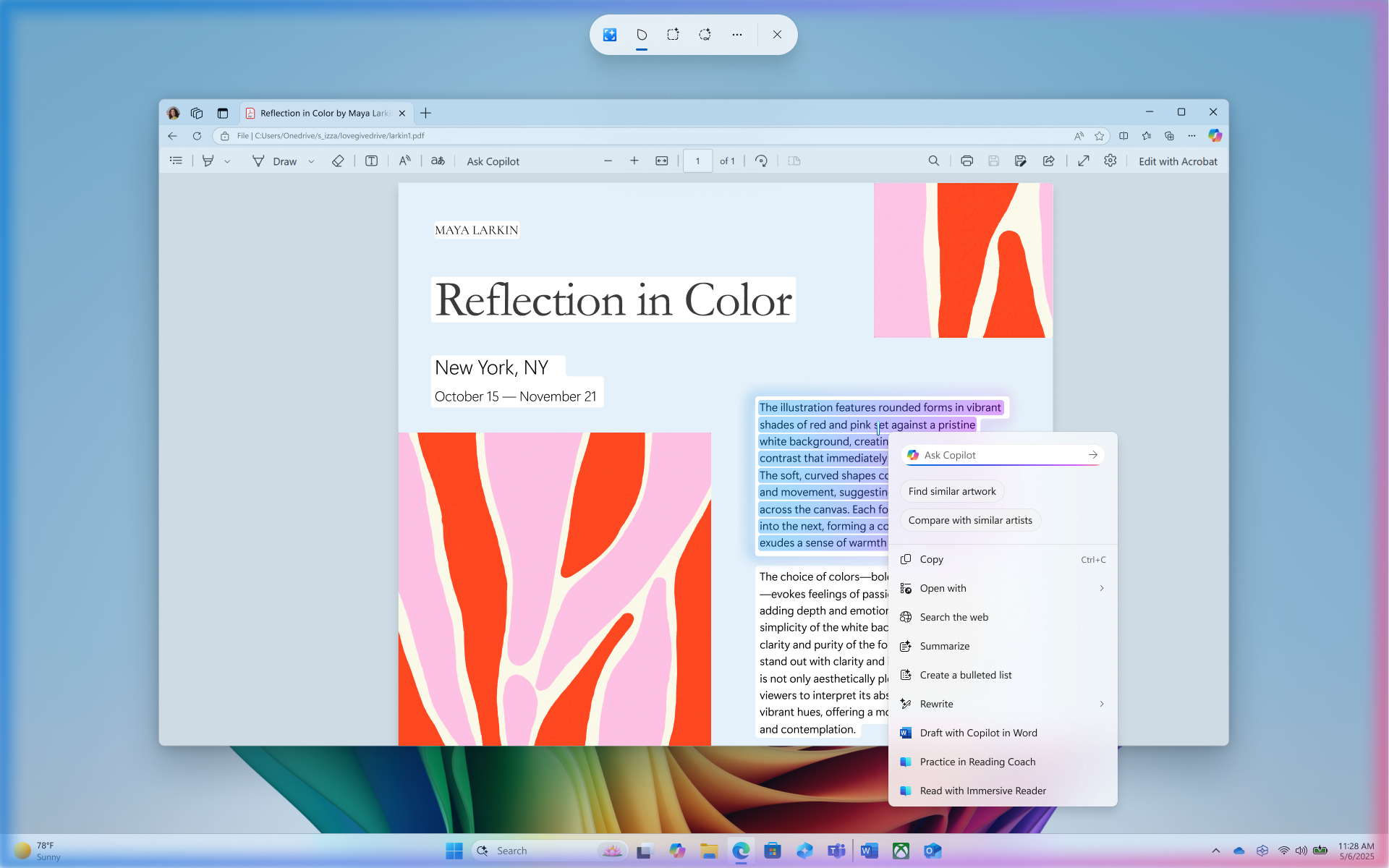
Actions par clic fait plus avec du texte
Lorsque vous mettez en surbrillance du texte avec Actions par clic, les options suivantes vous sont proposées :
- Copier : copie le texte sélectionné dans le Presse-papiers
- Ouvrir avec : ouvre le texte sélectionné dans un éditeur de texte tel que le Bloc-notes
- Rechercher sur le web : effectue une recherche du texte sélectionné à l’aide de Microsoft Edge et Bing
Lorsque le texte mis en surbrillance est une adresse e-mail, vous pouvez copier le texte ou :
- Envoyer un e-mail : utilise votre application de messagerie par défaut pour ouvrir un nouvel e-mail à l’adresse e-mail sélectionnée
- Envoyer un message avec Teams : ouvre un message Teams à l’aide de l’adresse e-mail sélectionnée en tant que destinataire
- Planifier une réunion avec Teams : ouvre une nouvelle invitation au calendrier Teams avec l’adresse e-mail sélectionnée en tant que participant
Lorsque le texte mis en surbrillance est un site web, vous pouvez soit copier le texte, soit ouvrir le site web.
- Ouvrir le site web : ouvre le site web sélectionné dans votre navigateur par défaut
Des actions de texte plus intelligentes sont disponibles lorsque votre langue par défaut est définie sur l’anglais, qu’au moins 10 mots sont sélectionnés et que vous êtes connecté avec un compte Microsoft ou un compte Microsoft Entra. Les actions de texte intelligentes, optimisées par le modèle de petit langage Phi Silica et la NPU, incluent :
- Résumer : décrit brièvement les principaux points du texte sélectionné
- Créer une liste à puces : crée une liste à puces des détails clés à partir du texte sélectionné
- Réécriture (occasionnel) : révise le texte sélectionné à l’aide d’un ton décontracté
- Réécriture (formelle) : révise le texte sélectionné à l’aide d’un ton formel
- Réécrire (Affiner) : révise le texte sélectionné pour apporter des améliorations grammaticales
- Brouillon avec Copilot dans Word : envoie le texte sélectionné à Copilot pour Word
- S’entraîner avec l’Assistant de lecture : ouvre l’Assistant de lecture où vous pouvez lire le texte sélectionné à haute voix. L’Assistant de lecture fournit des commentaires et vous guide sur l’endroit où apporter des améliorations à la prononciation.
- Lire avec le Lecteur immersif : ouvre l’Assistant de lecture et affiche le texte sélectionné dans un environnement sans distraction. Vous pouvez faire lire le texte à haute voix, utiliser l’imagier et surligner des noms, des verbes et des adjectifs pour faciliter l’apprentissage de la grammaire.
Actions par clic fait plus avec des images
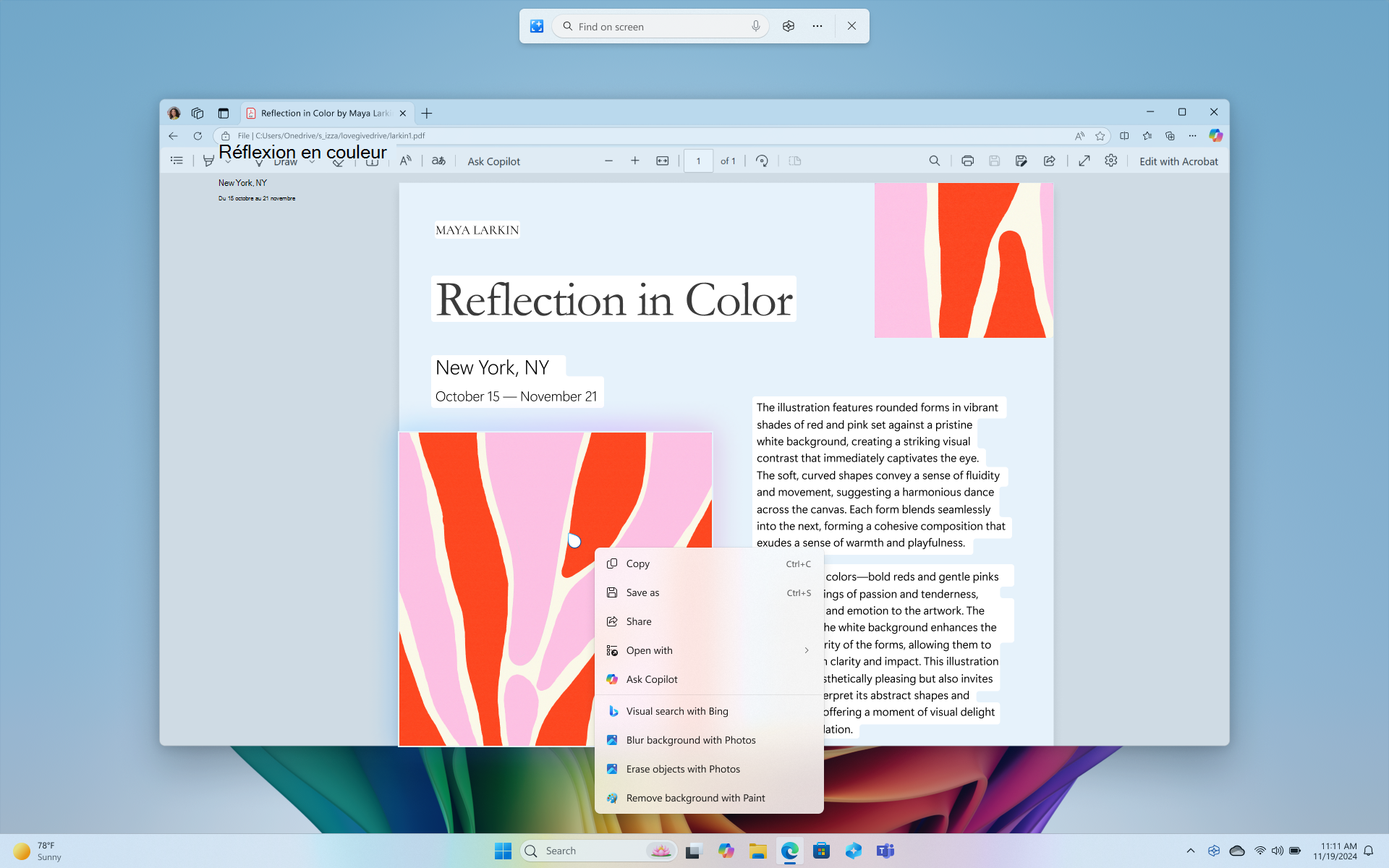
Si vous sélectionnez une image, vous avez les options suivantes :
- Copier : copie l’image dans le Presse-papiers
- Enregistrer sous : Enregistrer l’image à un emplacement spécifié
- Partager : ouvre l’option de partage de fichiers pour le fichier image
- Ouvrir avec : ouvrez l’image avec une application telle que Photos, Outil Capture d’écran ou Paint
- Recherche visuelle avec Bing : effectue une recherche visuelle à l’aide de Bing à l’aide de votre navigateur web par défaut
- Flouter l’arrière-plan avec Photos : Floutez l’arrière-plan avec l’application Photos
- Effacer des objets avec des photos : Effacez les objets indésirables de l’image avec l’application Photos
- Supprimer l’arrière-plan avec Paint : Supprimer l’arrière-plan de l’image avec Paint
Conseil
Si les options pour Photos ou Paint ne sont pas disponibles, vérifiez que la dernière version de l’application est installée à partir du Microsoft Store.
Actions par clic fait plus avec le contenu
Lorsque vous mettez en surbrillance du texte ou des images avec Actions par clic, vous avez la possibilité de demander à Copilot. Vous pouvez choisir d’ajouter votre propre invite pour accompagner votre contenu surligné ou sélectionner une suggestion d’invite. Copilot s’ouvre avec votre contenu dans la zone d’invite. Copilot devient ensuite le fournisseur pour effectuer l’action, car le contenu sélectionné est transféré d’Actions par clic à Copilot.
Si votre appareil fait partie de votre organisation professionnelle ou scolaire, Demander à Microsoft Copilot s’affiche à la place de Demander à Copilot. Cette action permet à Microsoft Copilot de traiter vos requêtes. Demander à Microsoft Copilot exige une licence Microsoft 365 et respecte les politiques de confidentialité de votre organisation.
Désactiver l’action par clic avec un Copilot+ PC
Par défaut, Actions par clic est activé pour les Copilot+ PC. Bien qu’il ne puisse pas être supprimé, vous pouvez le désactiver ou l’activer à partir de l’emplacement suivant :
Ouvrez Paramètres, puis accédez à >Confidentialité & Sécurité>Cliquez pour faire.
Définissez le paramètre Actions par clic sur :
- Activé : Actions par clic est activé (par défaut)
- Désactivé : Actions par clic est désactivé
Lorsque Actions par clic est désactivé, les touches Windows, les PC tactiles ne s’ouvrent pas sur la touche Windows, latouche
+
+ Windows Q et le balayage avec le bouton droit sur les ordinateurs tactiles. Vous pouvez toujours voir les options d’ouverture d’Actions par clic à partir d’autres emplacements, tels que l’outil Capture d’écran, mais vous obtiendrez une erreur Impossible d’ouvrir Actions par clic si vous la sélectionnez.
Actions par clic variantes régionales
Les fonctionnalités d’Actions par clic varient en fonction des paramètres de région et de langue de votre appareil. Comprendre ces variations peut vous aider à utiliser l’outil efficacement dans différents environnements. Voici les principales différences entre les régions :
Région de l’Espace économique européen (EEE)
- Rechercher sur le web : utilise Microsoft Edge et Bing pour effectuer des recherches.
- Recherche visuelle avec Bing : non disponible.
- Supprimer l’arrière-plan avec Paint : les fonctionnalités d’image avancées telles que Flou, Supprimer et Effacer ne sont actuellement pas disponibles.
- Demander à Copilot : Non disponible.
- Actions Microsoft Teams : les fonctionnalités telles que l’envoi de messages et la planification de réunions avec Teams ne sont pas accessibles.
- S’entraîner avec l’Assistant de lecture : non disponible.
- Lire avec le Lecteur immersif : non disponible.
- Rédiger avec Copilot dans Word : non disponible.
Chine
- Rechercher sur le web : En raison des exigences réglementaires, les moteurs de recherche locaux peuvent être utilisés pour effectuer une recherche.
- Recherche visuelle avec Bing : l’accès à la fonctionnalité de recherche visuelle avec Bing peut différer en raison des réglementations locales.
- Demander à Copilot : Non disponible.
- Rédiger avec Copilot dans Word : non disponible.
- Résumer : non disponible.
- Créer une liste à puces : non disponible.
- Réécriture (formelle) : non disponible.
- Réécriture (Affiner) : non disponible.
Actions par clic considérations relatives à la confidentialité
Lorsque vous choisissez d’envoyer des informations d’Actions par clic vers une application (comme Paint), Actions par clic enregistre temporairement ces informations afin d’effectuer le transfert. Actions par clic crée un fichier temporaire à l’emplacement suivant :
- C:\Users\{nom_utilisateur}\AppData\Local\Temp
Des fichiers temporaires peuvent également être enregistrés lorsque vous choisissez d’envoyer des commentaires. Ces fichiers temporaires ne sont pas enregistrés à long terme. Actions par clic ne conserve aucun contenu de votre écran une fois qu’il a effectué l’action demandée. Toutefois, le fichier image peut être enregistré temporairement jusqu’à ce que le processus soit terminé ou qu’une nouvelle action soit lancée. Certaines données de diagnostic sont également collectées pour assurer la sécurité, la mise à jour et le fonctionnement d’Actions par clic.
Les actions de texte les plus intelligentes d’Actions par clic, notamment Résumer, Créer une liste à puces, Réécriture (occasionnelle),Réécriture (formelle) et Réécriture (Affiner), sont alimentées par un petit modèle de langage de pointe appelé Phi Silica. Phi Silica tire parti de l’unité de traitement neuronal et le modèle de langage s’exécute localement sur les Copilot+ PC. Phi Silica est inclus d’emblée avec Windows sur les Copilot+ PC.
Lorsqu’un utilisateur clique sur les actions de texte Actions par clic, le texte sélectionné et l’action choisie sont envoyés à Phi Silica dans le cadre d’une requête. Phi Silica s’exécute localement sur l’appareil. Phi Silica réécrit intelligemment le texte sélectionné en fonction des requêtes de l’utilisateur et diffuse en continu la réponse du modèle. Phi Silica fournit des réponses rapides et efficaces, en utilisant très peu d’énergie. Pour plus d’informations, consultez Phi Silica, un redoutable petit modèle de langage intégré à l’appareil.
Conformément à l’engagement de Microsoft en matière de confidentialité et de sécurité des données, toutes les images enregistrées et les données traitées sont conservées sur l’appareil et traitées localement. Toutefois, Actions par clic vous permet de choisir si vous souhaitez obtenir plus d’informations sur le contenu sélectionné à partir de sources en ligne. Lorsque vous choisissez l’une des actions suivantes dans l’application Actions par clic, le contenu sélectionné est envoyé au fournisseur en ligne à partir de votre appareil local pour compléter votre requête :
- Rechercher sur le web : envoie le contenu sélectionné à Bing via Microsoft Edge
- Ouvrir le site web : ouvre le site web sélectionné dans votre navigateur par défaut
- Recherche visuelle avec Bing : envoie le contenu sélectionné à la recherche visuelle Bing à l’aide de votre navigateur par défaut
Pour plus d’informations sur la confidentialité d’Actions par clic, consultez la Déclaration de confidentialité Microsoft.
Engagement de Microsoft en matière d’intelligence artificielle et de confidentialité responsable
Microsoft œuvre à faire progresser l’IA de manière responsable depuis 2017, date à laquelle nous avons d’abord défini nos principes en matière d’IA, avant d’opérationnaliser notre approche par le biais de notre norme sur l’IA responsable. La confidentialité et la sécurité sont des principes de base à mesure que nous développons et déployons des systèmes d’IA. Nous souhaitons aider nos clients à utiliser nos produits d'IA de manière responsable, en partageant nos connaissances et en établissant des partenariats fondés sur la confiance. Pour plus d’informations sur nos efforts en matière d’IA responsable, sur les principes qui nous guident ainsi que sur les outils et les capacités que nous avons créés pour garantir que nous développons la technologie de l’IA de manière responsable, consultez IA responsable.
Pour préciser le fonctionnement de chaque fonctionnalité d’IA, il est important que vous compreniez ses fonctionnalités et ses limitations. Vous devez comprendre les choix qui s’offrent à vous dans une fonctionnalité d’IA et la responsabilité associée à ces choix.
Actions par clic suggère des actions que vous pouvez effectuer et vous pouvez choisir les applications qui les fournissent (le cas échéant). Une fois que vous avez choisi l’action et le fournisseur pour celle-ci, les résultats de cette action sont la responsabilité du fournisseur. Par exemple, à partir d’Actions par clic, vous pouvez choisir l’action Supprimer l’arrière-plan avec Paint. Cela signifie que vous avez choisi Paint comme fournisseur pour l’action. Une fois que vous avez sélectionné l’action dans le menu contextuel Actions par clic, elle lance l’application Paint et l’image sélectionnée est traitée par Paint.
Actions par clic utilise la reconnaissance optique de caractères (OCR) sur votre PC pour détecter les entités de texte dans les captures d’écran. Pour plus d’informations sur la reconnaissance optique de caractères, consultez la note de transparence et les cas d’utilisation de l’OCR.
Les actions de texte intelligentes d’Actions par clic et les suggestions de requêtes Copilot utilisent un petit modèle de langage appelé Phi Silica. Pour plus d’informations sur Phi Silica, consultez Prise en main de Phi Silica dans le SDK d’application Windows. Pour plus d’informations sur les principes d’IA responsable qui guident le déploiement de Phi Silica et sur les mesures de sécurité en place lors de l’utilisation de modèles de langage génératifs, consultez Développement de l’IA générative responsable sur Windows.
Les modèles Actions par clic ont fait l’objet d’évaluations d’impartialité, ainsi que d’évaluations complètes de l’IA responsable, de la sécurité et de la confidentialité, pour s’assurer que la technologie est efficace et équitable tout en respectant les meilleures pratiques de Microsoft en matière d’intelligence artificielle responsable.