
Si vous êtes dans l’Espace économique européen (EEE), vous pouvez choisir d’exporter vos instantanés Retrouver. L’exportation vous permet de partager vos instantanés de Retrouver avec des applications ou des sites web tiers. L’exportation est facultative et vous pouvez consulter vos informations de Retrouver à tout moment dans Retrouver sans avoir besoin d’exporter. Les informations exportées incluent :
- Instantanés, y compris ceux enregistrés par Retrouver ou vous-même
- Détails de l’instantané, y compris les informations relatives à chaque instantané, telles que l’heure et la date de son enregistrement, ainsi que les informations associées à partir d’applications ouvertes
Important
Cette fonctionnalité s’applique uniquement aux appareils situés dans l’Espace économique européen (EEE). L’exportation des instantanés de Retrouver est un processus initié par l’utilisateur et se fait par utilisateur. Les administrateurs informatiques ou d’autres utilisateurs ne peuvent pas lancer une exportation pour le compte d’un autre. Microsoft s’engage à garantir que l’utilisateur maîtrise parfaitement ses données de Retrouver.
Rappeler le code d’exportation
La première fois que vous ouvrez Retrouver ou activez l’enregistrement d’instantanés à partir des paramètres , vous verrez votre code d’exportation Retrouver. Votre code d’exportation Retrouver sera nécessaire si vous choisissez d’exporter vos instantanés Retrouver pour les partager avec une application ou un site web. L’exportation est facultative, mais vous devez confirmer que vous avez enregistré le code dans un endroit sûr avant la fin de l’installation, car ce code ne s’affichera plus. Ce code vous est attribué, car les instantanés exportés sont chiffrés. Vous devez partager votre code avec l’application ou le site web avec lequel vous souhaitez partager vos données, afin que l’application ou le site web puisse déchiffrer les instantanés exportés. Partagez ce code uniquement avec des applications et des sites web de confiance.
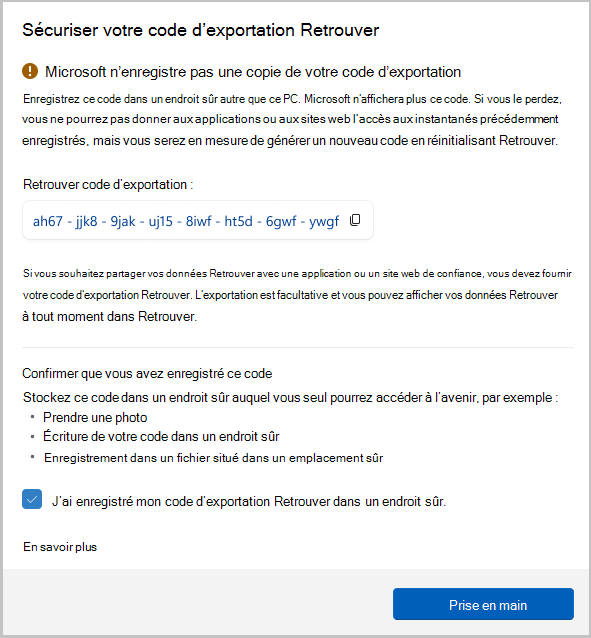
Important
Votre code d’exportation Retrouver s’affiche une seule fois. Le code ne s’affichera plus. Vous pouvez générer un nouveau code en réinitialisant Retrouver à partir des paramètres>Retrouver & instantanésParamètres avancés>, mais une réinitialisation supprimera tous les instantanés précédemment enregistrés et vos paramètres Retrouver. Ne partagez jamais votre code d’exportation avec qui que ce soit autrement qu’avec des applications et des sites web de confiance.
Si vous pensez que quelqu’un a un accès non autorisé à votre code d’exportation ou si vous le perdez, vous devez réinitialiser Retrouver.
Comment exporter des instantanés Retrouver
Si vous choisissez d’exporter vos instantanés Retrouver, il existe deux options d’exportation :
- Exporter les instantanés précédents : une seule exportation de tous vos instantanés Retrouver des 7 derniers jours, des 30 derniers jours ou de tous vos instantanés.
- Exporter des instantanés à partir de maintenant : démarre une exportation continue de vos instantanés à partir du moment où vous activez ce paramètre jusqu’à ce que vous le désactiviez ou réinitialisiez Retrouver. Un rappel tous les 30 jours vous rappelle que l’exportation continue est activée.
Vous pourrez choisir le dossier dans lequel vous souhaitez exporter vos instantanés.
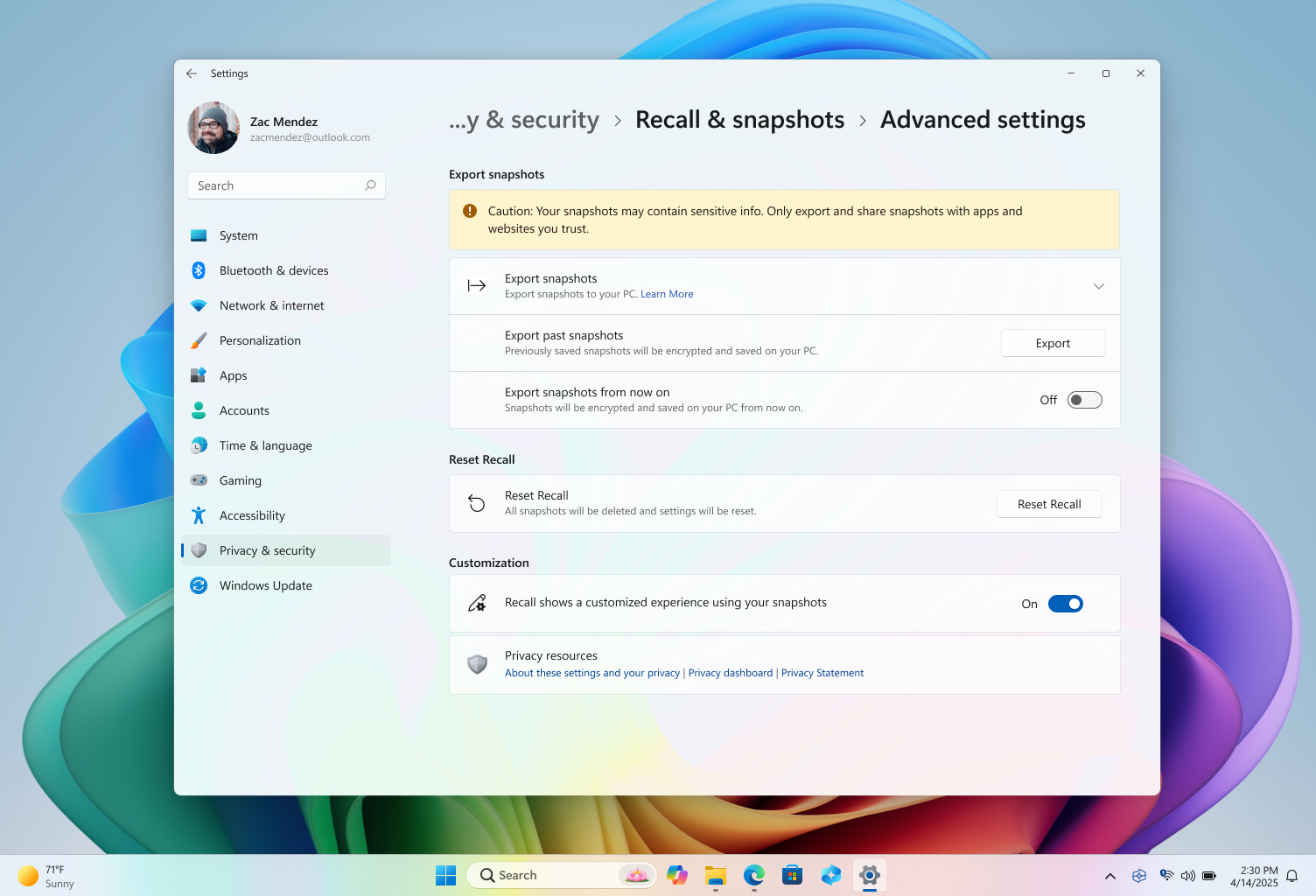
Exporter des captures instantanées d’antérieurs
Pour exporter des captures instantanées passées :
Accédez à Paramètres
>Confidentialité & sécurité>Retrouver & instantanés>Paramètres> avancésExporter des instantanés Exporter>des instantanés précédents>Exporter.Choisissez la période pour laquelle vous souhaitez exporter les instantanés, puis choisissez Suivant. Vous pouvez choisir parmi les unités suivantes :
- 7 derniers jours
- 30 derniers jours
- Tout
Choisissez un dossier vers lequel exporter vos instantanés. Vous pouvez créer votre propre dossier, tel que C :\Recall\Exported.
Confirmez que vous souhaitez exporter vos instantanés vers le dossier choisi en sélectionnant Exporter. Vous serez invité à autoriser l’exportation à l’aide de Windows Hello.
Exporter des instantanés à partir de maintenant
Pour activer l’option d’exportation d’instantanés à partir de maintenant :
- Accédez à Paramètres>Confidentialité & sécurité>Retrouver & instantanés Paramètres>>avancésExporter des instantanés>Exporter.
- Dans le paramètre Exporter des instantanés à partir de maintenant , placez le bouton bascule sur Activé.
- Sélectionnez Suivant, puis choisissez un dossier pour stocker les instantanés Retrouver exportés, tels que C :\Retrouver\Exported.
- Confirmez que vous souhaitez exporter vos instantanés vers le dossier choisi en sélectionnant Exporter. Vous serez invité à autoriser l’exportation continue des instantanés Retrouver à l’aide de Windows Hello.
Pour désactiver l’option d’exportation d’instantanés à partir de maintenant :
- Accédez à Paramètres>Confidentialité & sécurité>Retrouver & instantanés Paramètres>>avancésExporter des instantanés>Exporter.
- Dans le paramètre Exporter des instantanés à partir de maintenant , déplacez le bouton bascule sur Désactivé.
- Vous serez invité à autoriser la modification du paramètre d’exportation à l’aide de Windows Hello.
Partage des informations et instantanés Recall exportés
Si vous choisissez d’exporter vos instantanés Retrouver pour les partager avec des applications ou des sites web, vous devez leur fournir les informations suivantes :
- Votre code d’exportation Retrouver
- Chemin d’accès au dossier vers lequel le Retrouver et les instantanés ont été exportés, par exemple, C :\Retrouver\Exported.
Les développeurs d’applications ou de sites web peuvent suivre la documentation publique et les exemples pour déchiffrer les instantanés de votre appareil. Pour plus d’informations sur les développeurs, consultez Déchiffrer les captures instantanées exportées de Retrouver.
Réinitialiser Retrouver
Lorsque vous réinitialisez Retrouver, il supprime tous vos instantanés et réinitialise tous vos paramètres de Retrouver. Une réinitialisation ne supprime pas les instantanés que vous avez précédemment exportés vers un dossier, ni les instantanés qui ont été partagés précédemment avec une application ou un site web qui ont été enregistrés par ce tiers. Lorsque vous ouvrez ensuite Retrouver ou que vous activez l’enregistrement des captures instantanées, vous êtes redirigé vers la configuration initiale. Dans l’EEE, vous obtiendrez un nouveau code d’exportation Retrouver lorsque vous réinitialiserez Retrouver.
Pour réinitialiser Retrouver :
- Accédez à Paramètres>Confidentialité & sécurité>Retrouver & instantanés>Paramètres avancés, puis sélectionnez Réinitialiser Retrouver.
- Vérifiez que vous souhaitez supprimer tous vos instantanés et réinitialiser vos paramètres de Retrouver en sélectionnant Réinitialiser.
- Autorisez la réinitialisation à l’aide de Windows Hello.
FAQ sur l’exportation
Comment conserver mon code d’exportation Retrouver en sécurité ?
Vous devez stocker votre code d’exportation Retrouver dans un endroit sûr auquel vous seul pouvez accéder, par exemple :
- Prendre une photo
- Écrire votre code dans un endroit sûr
- Enregistrement dans un fichier situé à un endroit sûr
Que se passe-t-il si je perds mon code d’exportation Retrouver ?
Si vous perdez votre code, l’application ou le site web ne pourra pas déchiffrer les instantanés que vous avez exportés et partagés. Le fait de ne pas avoir de code n’aura pas d’incidence sur votre capacité à utiliser Retrouver. Si vous souhaitez exporter et partager vos instantanés, vous devrez générer un nouveau code. Vous pouvez générer un nouveau code en réinitialisant Retrouver. Toutefois, une réinitialisation supprimera tous vos instantanés Retrouver et réinitialisera tous vos paramètres de Retrouver. Une réinitialisation ne supprime pas les instantanés que vous avez précédemment exportés vers un dossier, ni les instantanés qui ont été partagés précédemment avec une application ou un site web qui ont été enregistrés par ce tiers. Si vous pensez que quelqu’un a un accès non autorisé à votre code d’exportation ou si vous le perdez, vous devez réinitialiser Retrouver. Après la réinitialisation, un nouveau code est généré lorsque vous activez l’enregistrement des instantanés.
Pourquoi le code n’est-il affiché qu’une seule fois lors de l’installation ?
Conformément aux meilleures pratiques du secteur, le code d’exportation n’est affiché qu’une seule fois lors de la configuration initiale pour garantir que vous et vous seul avez le contrôle sur l’exportation de vos données de Retrouver. Microsoft n’a pas accès à votre code d’exportation et ne peut pas vous aider à le récupérer s’il est perdu.
Pourquoi les instantanés exportés sont-ils chiffrés ?
Les informations et les instantanés de Retrouver exportés sont chiffrés, car ils peuvent contenir des informations sensibles. Le chiffrement de ces données permet de maintenir la sécurité des informations, en veillant à ce que vos instantanés ne soient accessibles qu’à l’application ou au site web avec lequel vous partagez votre code d’exportation.
Comment les instantanés exportés sont-ils chiffrés ?
Les informations de rappel et les instantanés sont chiffrés à l’aide des normes de chiffrement à l’échelle du secteur. Une fois déchiffrés, les instantanés sont .jpg fichiers. Les métadonnées associées à chaque .jpg forment un fichier .json .
Articles connexes
Revenir sur vos pas avec Retrouver
Gérer Retrouver (pour les administrateurs informatiques)