

Cet article présente les concepts essentiels des scénarios de sauvegarde, de restauration et de récupération dans Windows, expliquant les différences entre ces trois processus critiques.
- La sauvegarde fait référence au processus de création de copies de vos données pour les protéger contre toute perte ou altération. Ces copies peuvent être stockées sur des lecteurs externes, un stockage cloud ou d’autres emplacements sécurisés. Les sauvegardes régulières garantissent qu’une version récente de vos fichiers est disponible en cas de suppression accidentelle, de défaillance matérielle ou d’autres événements de perte de données
- La restauration est le fait de récupérer des données à partir d’une sauvegarde et de les retourner à leur emplacement d’origine ou à un nouvel emplacement. Ce processus est généralement utilisé lorsque des fichiers ont été perdus, endommagés ou supprimés accidentellement. En restaurant à partir d’une sauvegarde, vous pouvez récupérer vos données à l’état dans lequel elles se trouvait au moment de la sauvegarde
- Le transfert de PC à PC vous permet de déplacer vos fichiers, paramètres et préférences d’un appareil Windows vers un autre. Aucun lecteur externe ou usb n’est nécessaire. Il est conçu pour vous permettre d’être opérationnel rapidement tout en conservant votre expérience familière, que vous changez d’appareil ou que vous procédiez à une mise à niveau.
- La récupération englobe un plus large éventail de scénarios, notamment la restauration de l’ensemble du système d’exploitation à un état antérieur. Cela peut être nécessaire en cas de problèmes graves du système, tels que des infections de programmes malveillants, des plantages système ou des problèmes logiciels importants. La récupération peut impliquer l’utilisation de points de restauration système, d’options de réinitialisation, de lecteurs de récupération ou la réinstallation du système d’exploitation pour rétablir l’état fonctionnel de votre PC
Windows fournit plusieurs outils intégrés pour vous aider à gérer efficacement ces processus.
En comprenant les différences entre la sauvegarde, la restauration et la récupération, et en utilisant les outils Windows intégrés, vous pouvez vous assurer que vos données et votre système d’exploitation sont bien protégés et peuvent être restaurés rapidement en cas de problème.
Chaque section de cet article fournit une vue d’ensemble concise d’un outil spécifique. Vous trouverez une brève description des fonctionnalités de l’outil, de ses applications et des liens pour en savoir plus. Cette approche structurée vous permet d’identifier rapidement l’outil dont vous avez besoin et de comprendre comment l’utiliser efficacement pour vos besoins particuliers.
Développez chaque section pour en savoir plus sur chaque outil.
Outils de sauvegarde
Sauvegarde Windows
|
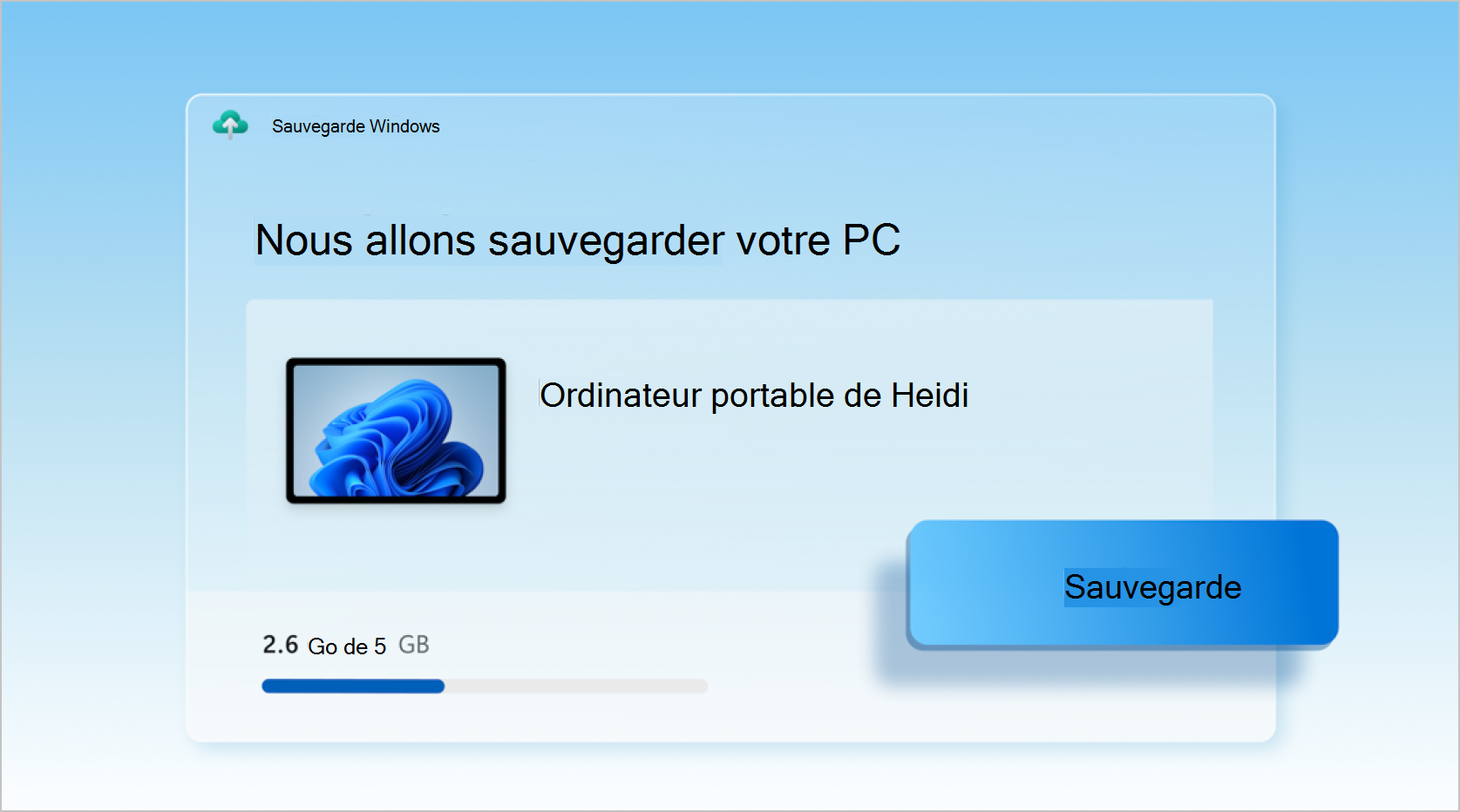
Sauvegarde Windows offre une solution complète pour protéger vos données importantes. Sauvegarde Windows vous permet de sauvegarder un large éventail d’éléments, notamment des fichiers, des thèmes, des paramètres, des applications installées et des informations Wi-Fi. Cette fonctionnalité est conçue pour faciliter la transition des utilisateurs vers un nouvel appareil en restaurant leurs données sauvegardées en toute transparence. Pour utiliser Sauvegarde Windows, vous devez vous connecter avec votre compte Microsoft. Cela garantit que vos informations sauvegardées sont stockées en toute sécurité dans le cloud, ce qui les rend accessibles à partir de n’importe quel appareil auquel vous vous connectez avec le même compte. Le processus de sauvegarde est simple : vous pouvez sélectionner les dossiers à sauvegarder, tels que Bureau, Documents, Images, Vidéos et Musique, qui seront synchronisés avec votre compte OneDrive. Cette intégration à OneDrive offre non seulement un moyen pratique de sauvegarder vos données, mais garantit également que vos fichiers sont toujours à jour et accessibles sur tous vos appareils. Pour en savoir plus, consultez Sauvegarder et restaurer avec Sauvegarde Windows. |
|---|
Historique des fichiers

|
L’historique des fichiers est une fonctionnalité windows conçue pour sauvegarder automatiquement vos fichiers personnels, tels que des documents, des photos et des vidéos. Il protège en permanence vos fichiers en enregistrant des copies de ceux-ci sur un lecteur externe ou un emplacement réseau. Cela vous permet de restaurer facilement les versions précédentes de vos fichiers s’ils sont perdus, endommagés ou modifiés accidentellement. Pour configurer l’historique des fichiers, vous devez connecter un lecteur externe ou configurer un emplacement réseau où les sauvegardes seront stockées. Une fois activé, l’historique des fichiers analyse régulièrement vos fichiers pour détecter les modifications et crée des sauvegardes des fichiers modifiés. Vous pouvez accéder à ces sauvegardes via l’interface Historique des fichiers, où vous pouvez parcourir différentes versions de vos fichiers et les restaurer en fonction des besoins. Cette fonctionnalité offre un moyen simple et efficace de garantir que vos données importantes sont toujours protégées et récupérables. Pour plus d’informations, consultez Sauvegarde et restauration avec l’historique des fichiers. |
|---|
Protection du système

|
La protection du système est une fonctionnalité conçue pour protéger les fichiers et les paramètres système de Windows. Il fonctionne en créant des points de restauration, qui sont des instantanés de l’état du système à un moment donné dans le temps. Ces points de restauration peuvent être utilisés pour rétablir l’état précédent du système en cas de problèmes tels que des dysfonctionnements logiciels, des problèmes de pilote ou d’autres erreurs système. Si cette option est activée, la protection du système crée automatiquement des points de restauration avant les événements système importants, comme l’installation de nouveaux logiciels ou de mises à jour, ce qui vous permet de disposer d’une option de secours en cas de problème. En plus des points de restauration automatiques, vous pouvez créer manuellement des points de restauration quand vous le souhaitez. Cela est particulièrement utile avant d’apporter des modifications majeures au système, telles que l’installation d’un nouveau matériel ou la modification des paramètres système. Vous pouvez configurer la quantité d’espace allouée par la protection du système pour stocker les points de restauration, ce qui offre une flexibilité dans la gestion des ressources système. En activant la protection du système, vous pouvez maintenir la stabilité et la fiabilité de votre PC, ce qui réduit le risque de perte de données et de temps d’arrêt du système. Pour en savoir plus, consultez : |
|---|
Outils de récupération
Paramètres de récupération

|
La zone Récupération de l’application Paramètres dans Windows fournit différentes options pour vous aider à résoudre les problèmes et à récupérer votre système. Voici une vue d’ensemble des principales fonctionnalités disponibles dans cette section :
Dans Paramètres de l’application  sur votre appareil Windows, sélectionnezRécupérationdu système> ou utilisez le raccourci suivant : sur votre appareil Windows, sélectionnezRécupérationdu système> ou utilisez le raccourci suivant :Récupération Pour en savoir plus, consultez : |
|---|
Environnement de récupération Windows

|
L’environnement de récupération Windows (Windows RE) est une plateforme de récupération puissante qui s’active automatiquement lorsque votre PC ne démarre pas. Il inclut des outils tels que la réparation au démarrage, qui diagnostique et répare les installations Windows non démarrables, et la restauration du système, qui rétablit votre système à un état antérieur sans affecter les fichiers personnels. En outre, il offre la récupération d’image système, l’accès à l’invite de commandes pour la résolution des problèmes avancés et la possibilité de réinitialiser les paramètres d’usine de votre PC. Windows RE fournit des options de récupération automatisée et manuelle, ce qui en fait une solution complète pour résoudre un large éventail de problèmes système. Pour plus d’informations, consultez Environnement de récupération Windows. |
|---|
Outil de création de média

|
L’outil de création de média est un utilitaire fourni par Microsoft qui permet aux utilisateurs de créer un support d’installation pour Windows. Cet outil peut être utilisé pour télécharger la dernière version de Windows et créer un lecteur USB ou un DVD de démarrage, qui peut ensuite être utilisé pour effectuer des installations sur place ou de nouvelles installations de Windows. Pour en savoir plus, consultez : |
|---|
Lecteur de récupération

|
L’utilitaire Lecteur de récupération dans Windows est conçu pour sauvegarder les fichiers essentiels nécessaires à la restauration de votre PC dans son état d’origine. Il crée un support de récupération USB qui peut vous aider à restaurer les paramètres d’usine de votre appareil Windows, même si vous devez remplacer le disque dur (récupération complète). À l’aide des fichiers Windows intégrés, y compris les dernières mises à jour et les personnalisations du fabricant du PC, le lecteur de récupération crée une sauvegarde fiable. Ce média peut être utilisé ultérieurement sur l’appareil pour lequel il a été créé, ce qui garantit un processus de récupération efficace. Important: Le lecteur de récupération n’inclut pas vos fichiers personnels. Pour sauvegarder vos données personnelles, vous devez utiliser une autre méthode de sauvegarde, telle que Sauvegarde Windows ou Fichier History.To en savoir plus, consultez Lecteur de récupération. |
|---|
Restauration du système

|
Avec la restauration du système , vous pouvez rétablir l’état de votre PC à un point antérieur dans le temps. Cela peut être particulièrement utile lors de la résolution des problèmes causés par des modifications récentes, telles que des installations de logiciels, des mises à jour de pilotes ou des modifications des paramètres système. À l’aide de la restauration du système, vous pouvez annuler ces modifications sans affecter vos fichiers personnels, ce qui offre un moyen sûr de résoudre les problèmes sans perdre de données importantes. La restauration du système fonctionne à l’aide de points de restauration, qui sont des instantanés de la configuration et des paramètres du système à un moment spécifique. Ces points de restauration peuvent être créés automatiquement ou manuellement par l’outil Protection du système. Lorsqu’un point de restauration est sélectionné, la restauration du système rétablit les fichiers système, les paramètres du Registre et les programmes installés à l’état dans lequel ils se trouvaient au moment de la création du point de restauration. Cela permet de maintenir la stabilité du système et peut être un outil précieux pour la récupération de problèmes inattendus. Pour en savoir plus, consultez : |
|---|
Disque de réparation Windows

|
Un disque de réparation Windows est un CD ou DVD démarrable qui contient des outils pour vous aider à résoudre les problèmes liés à votre système d’exploitation Windows. Il peut être utilisé pour accéder aux options de récupération du système lorsque Windows ne parvient pas à démarrer normalement. Ces options incluent la restauration du système, la récupération d’image système, la réparation au démarrage et l’invite de commandes, qui peuvent vous aider à restaurer votre système à un état antérieur, à récupérer à partir d’une image système, à résoudre les problèmes de démarrage et à effectuer des tâches de dépannage avancées. Pour créer un disque de réparation système, vous avez besoin d’un CD/DVD gravé, d’un CD/DVD vide et d’un ordinateur exécutant Windows. Pour ouvrir le disque de réparation Windows, vous pouvez utiliser l’une des méthodes suivantes :
|
|---|