
La récupération rapide de l’ordinateur est conçue pour aider les appareils Windows 11 à récupérer des problèmes de démarrage répandus en appliquant des corrections de Microsoft via Windows Update lorsque l’appareil se trouve dans l’environnement de récupération Windows (Windows RE). S’appuyant sur la base de la réparation au démarrage, cette fonctionnalité basée sur le cloud garantit que votre appareil peut rapidement revenir à un état sécurisé et fonctionnel avec un minimum d’effort de votre part.
Comment fonctionne la récupération rapide d’une machine ?
Lorsque votre appareil rencontre des échecs de démarrage répétés dus à un problème connu et répandu :




1. Détection : Windows détecte les problèmes de démarrage après plusieurs tentatives de démarrage infructueuses.
2. Mode de récupération : Votre PC entre dans le Windows RE et se connecte à Internet via Ethernet ou Wi-Fi pris en charge (WPA/WPA2).
- Connexion : l’appareil se connecte aux services de récupération cloud de Microsoft, à la recherche d’une correction.
Réparer : si une solution est trouvée, elle est appliquée automatiquement et votre PC redémarre.
Remarque
Si aucun correctif n’est disponible, vous aurez toujours accès aux options de récupération traditionnelles
Options de configuration
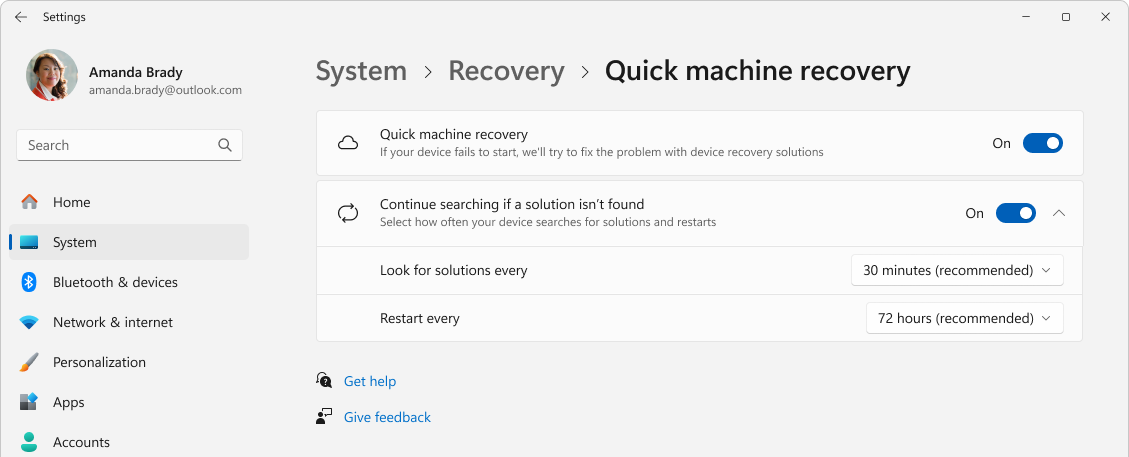
Pour configurer la récupération rapide de machine :
Dans l’application
 Paramètres sur votre appareil Windows, sélectionnezRécupérationdu système> ou utilisez le raccourci suivant :
Sélectionnez Récupération machine rapide
Pour activer la récupération rapide de l’ordinateur, définissez le bouton bascule Récupération rapide de l’ordinateur sur Activé
- Configurez les intervalles de nouvelle tentative et de redémarrage en fonction des besoins
Remarque
Les professionnels de l’informatique à la recherche d’options de configuration avancées et d’outils d’évaluation peuvent trouver plus de détails ici : Récupération rapide de la machine.
Accéder à la récupération rapide de l’ordinateur
Bien que la récupération rapide de l’ordinateur soit conçue pour s’initier automatiquement si Windows ne parvient pas à démarrer, vous pouvez également la déclencher manuellement.
Suivez ces étapes pour accéder à la récupération rapide des machines :
- Accéder à l’environnement de récupération Windows
- Une fois dans Windows RE, sélectionnez Dépanner>les options avancées Récupération>rapide de machine
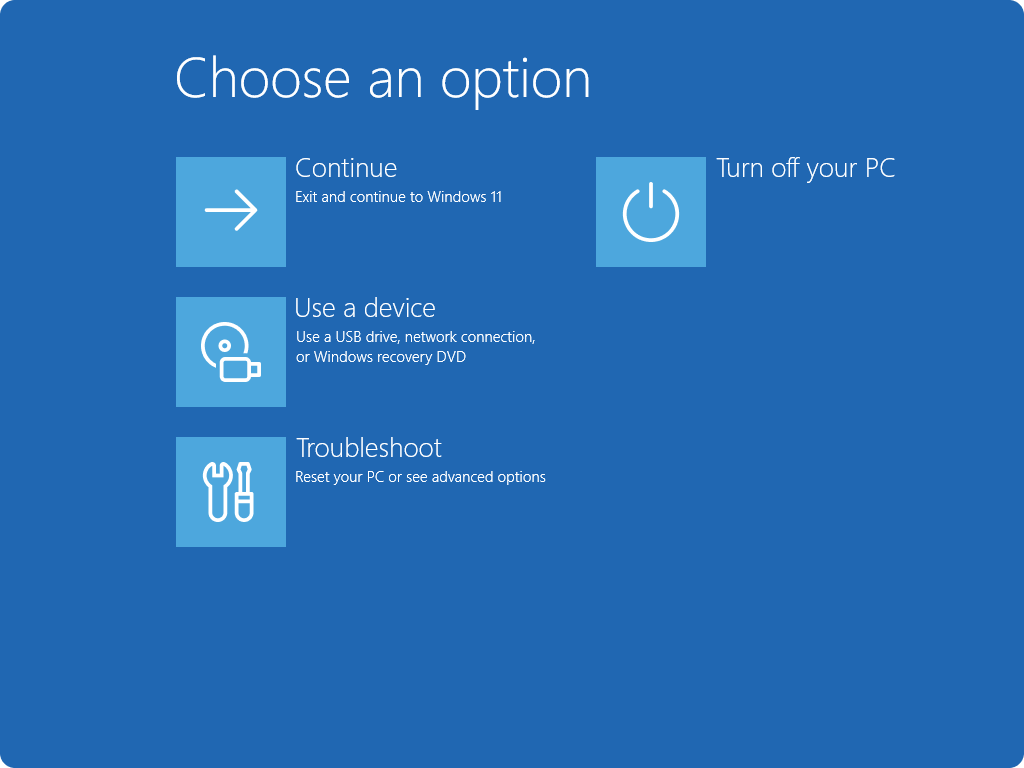
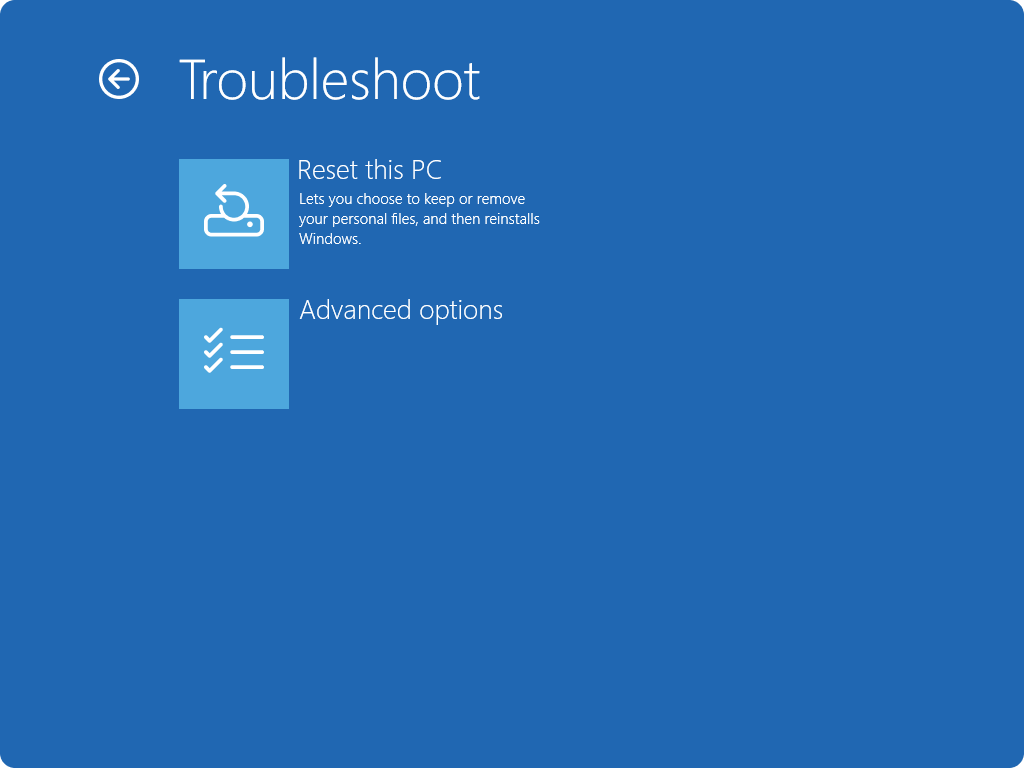
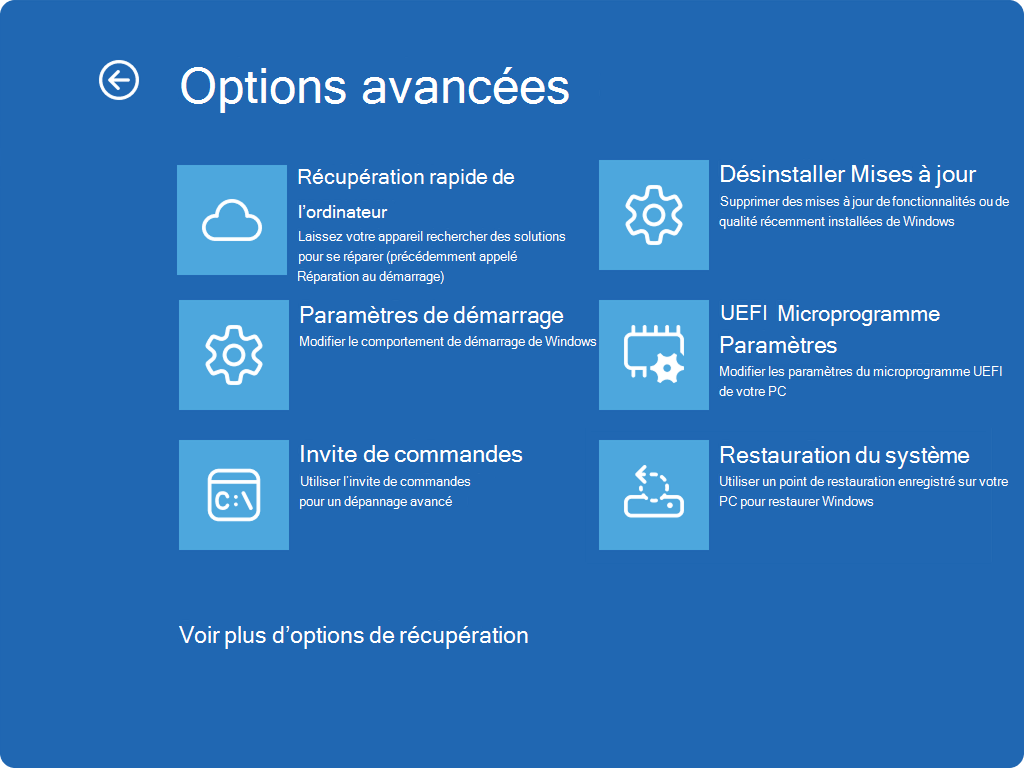
Une fois que l’appareil se connecte au réseau, il recherche des solutions à l’aide de Windows Update. Si une correction est disponible pour un problème de démarrage généralisé, elle sera téléchargée et appliquée. Si aucune correction n’est trouvée, les options de récupération traditionnelles restent disponibles.
Nous envoyer des commentaires

|
Dites-nous ce que vous aimez, partagez vos idées et proposez des suggestions sur la façon d’améliorer l’expérience via le Hub de commentaires. Dans l’application  Hub de commentaires sur votre appareil Windows, sélectionnez Récupération et désinstaller>Récupération machine rapide. |
|---|