
Concentration est une fonctionnalité Windows conçue pour vous aider à rester concentré sur votre tâche en minimisant les distractions. Que vous travailliez sur un projet important, que vous étudiiez pour un examen ou que vous ayez simplement besoin d’un temps ininterrompu, la Concentration peut vous aider à maintenir votre concentration et votre productivité.
Fonctionnement de la Concentration
La Concentration fonctionne en bloquant temporairement les notifications, les sons et les alertes des applications et des contacts. Vous pouvez personnaliser les paramètres pour autoriser l’envoi de certaines notifications si nécessaire.
Par défaut, lorsque vous êtes dans une session de concentration, les événements suivants se produisent :
- Une période de concentration s’affiche à l’écran
- Ne pas déranger s’active
- Les clignotants et les badges des applications sur la barre des tâches sont temporairement désactivés
Vous recevrez une notification à la fin de votre session de concentration. Si nécessaire, vous pouvez mettre fin à une session de concentration plus tôt.
Remarque
- Remarque :
- Concentration fonctionne avec les périodes de concentration dans l’application Horloge. Si vous avez désinstallé l’application Horloge, vous devrez la réinstaller pour utiliser Focus. Téléchargez-le à partir du Microsoft Store :
Comment utiliser la Concentration
Vous pouvez démarrer une Session de concentration de différentes manières. Développez chaque section pour en savoir plus :
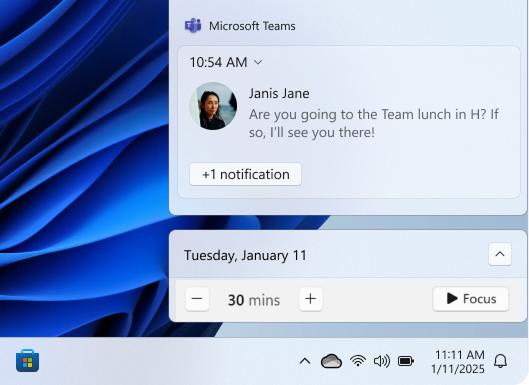
À partir de la zone de calendrier et de notification
- Sélectionnez l’horloge ou l’icône de la cloche de notification dans la barre des tâches, ou appuyez sur la touche
 + WindowsN
- Choisissez une durée pour votre session de concentration
- Sélectionnez Focus
 pour démarrer votre session
Dans Paramètres
- Dans l’
 application des paramètres de votre appareil Windows
sélectionnezle focussystème> ou utilisez le raccourci suivant :
- Sous Focus, sélectionnez Démarrer la session de concentration pour démarrer votre session
À partir de l’application Horloge
Dans l’application Horloge sur votre appareil Windows, sélectionnez Sessions de concentration ou utilisez le raccourci suivant :
Choisissez une durée pour votre session de concentration et si vous souhaitez faire des pauses
Sélectionnez Démarrer la session
de concentration pour démarrer votre session
Lorsque vous démarrez une session de concentration, un minuteur de concentration s’affiche à l’écran. Pour utiliser des outils de Concentration supplémentaires dans l’application Horloge, développez le minuteur de Concentration pour obtenir l’affichage complet de l’application Horloge.
Ne pas déranger pendant la Concentration
Lorsque vous démarrez une Session de concentration, l’option Ne pas déranger s’active automatiquement pour mettre vos notifications sous silence. Pour passer en revue les notifications que vous avez reçues pendant votre session, ouvrez le centre de notifications.
Remarque
Si l’option Ne pas déranger a été activée avant votre Session de concentration, elle reste activée même après la fin de votre session.
Pour en savoir plus, voir Notifications et Ne pas déranger dans Windows.
Comment configurer Focus
- Dans l’application des paramètres de votre appareil Windows
sélectionnezle focussystème> ou utilisez le raccourci suivant :
Sous Focus, sélectionnez les options que vous souhaitez appliquer aux futures Sessions de concentration :
- Durée de la session
- Afficher le minuteur dans l’application Horloge
- Masquer des badges sur les applications de la barre des tâches
- Masquer ce qui clignote sur les applications de la barre des tâches
- Activez le mode Ne pas déranger
Lire l’audio de Spotify pendant les sessions de concentration
Connectez votre compte Spotify à l’application Horloge et cherchez l’audio idéal pour vous aider à vous concentrer. Voici comment lier votre compte Spotify :
Dans l’application Horloge sur votre appareil Windows, sélectionnez Sessions de concentration ou utilisez le raccourci suivant :
Sélectionnez Lier votre Spotify et connectez-vous avec votre compte Spotify. Vos playlists et podcasts les plus populaires s’affichent. Sélectionnez la playlist ou le podcast que vous souhaitez écouter
Votre musique sera jouée lorsque vous démarrerez une session de concentration
Effectuez le suivi des tâches avec Microsoft To Do
Si vous utilisez Microsoft To Do pour gérer vos tâches, vous pouvez intégrer votre liste de tâches dans l'application Horloge. Avant de commencer une session de concentration, vous pouvez sélectionner les tâches sur lesquelles vous souhaitez travailler. Téléchargez-le à partir du Microsoft Store :