

Résumé
Les notifications dans Windows sont conçues pour vous tenir informé des mises à jour, messages et alertes importants. Qu’il s’agisse d’un nouvel e-mail, d’un rappel de calendrier ou d’une mise à jour du système, les notifications vous aident à rester au courant des choses sans vérifier constamment vos applications.
Pour vous aider à gérer ces notifications et à réduire les distractions, Windows propose une fonctionnalité appeléeNe pas déranger. Cette fonctionnalité vous permet de faire taire les notifications pendant des heures ou des activités spécifiques, ce qui garantit un focus ininterrompu.
Fonctionnement des notifications
Les notifications dans Windows peuvent apparaître sous forme de bannières sur votre écran et sont également accessibles dans le centre de notifications. Vous pouvez personnaliser les applications qui peuvent vous envoyer des notifications, la priorité et le style de ces alertes.
Lorsque vous avez de nouvelles notifications, l’icône de cloche de notification dans la barre des tâches s’allume.
Pour les notifications qui s’affichent sous forme de bannières, vous pouvez sélectionner les boutons d’action rapide dans la bannière pour effectuer des tâches spécifiques, comme ignorer un rappel ou répéter une alarme.
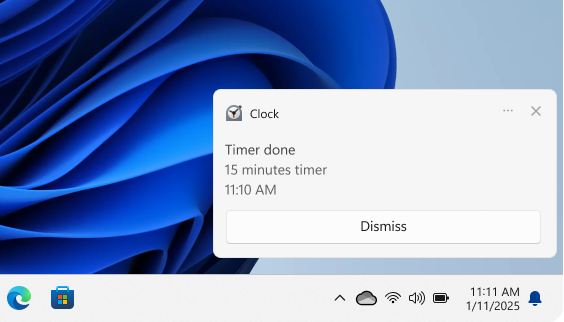
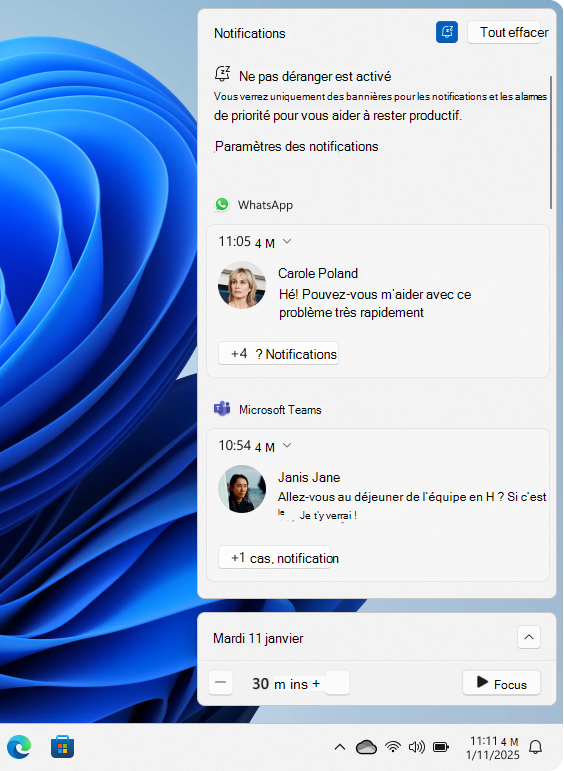
Pour case activée les notifications que vous avez manquées, ouvrez le centre de notifications à l’aide de l’une des options suivantes :
- Sélectionnez l’horloge ou l’icône de cloche de notification dans la barre des tâches
- Appuyez sur la touche Windows
 + N
+ N - Balayez à partir du côté de l’écran
Actions sur les notifications dans le centre de notifications
Dans le centre de notifications, vous pouvez effectuer différentes actions sur les notifications :
- Lire plus de détails ou effectuer une action, par exemple répondre à un message sans ouvrir l’application associée
- Si une notification comporte une flèche
 en regard de l’heure, sélectionnez la flèche pour la développer et case activée plus de détails ou d’actions supplémentaires
 - Sélectionnez le bouton
 sur une notification pour l’effacer. Vous pouvez également sélectionner le bouton en regard du nom de l’application pour effacer toutes les notifications d’une application spécifique
 - Désactiver toutes les notifications pour une application spécifique : sélectionnez le bouton
 >toutes les notifications
 - Sélectionnez le bouton Effacer tout pour supprimer toutes les notifications du centre de notifications
Configurer les notifications
La gestion des notifications est essentielle pour éviter d’être submergé par des alertes constantes. En personnalisant vos paramètres de notification, vous pouvez vous assurer de recevoir uniquement les mises à jour les plus importantes, ce qui vous permet de rester concentré et productif sans interruption inutile.
Développez chaque section pour en savoir plus :
Activer ou désactiver les notifications
Sélectionnez Démarrer>paramètres Notifications>système>.
Basculez le commutateur en regard de Notifications Activé ou Désactivé.
Configurer les paramètres de notification pour chaque application
Pour ajuster les paramètres de notification pour chaque application sur votre appareil Windows :
Sélectionnez Démarrer>paramètres Notifications>système>.
Sélectionnez l’application sous Notifications d’applications et d’autres expéditeurs. Ajustez les préférences de notification, voici les options disponibles :
- Activer ou désactiver les notifications : désactivez les notifications pour des applications spécifiques si vous ne souhaitez plus les recevoir
- Afficher les bannières de notification : activer ou désactiver les bannières contextuelles pour les notifications
- Afficher les notifications dans le centre de notifications : choisissez si les notifications doivent apparaître dans le centre de notifications
- Masquer le contenu lorsque les notifications sont sur l’écran de verrouillage : empêcher les notifications sensibles de s’afficher sur l’écran de verrouillage
- Lire un son : activer/désactiver le son pour les notifications entrantes
- Priorité des notifications : définissez la priorité sur Top, High ou Normal. Une seule application peut être définie en tant que priorité supérieure, et les notifications de haute priorité s’affichent au-dessus des notifications Normales dans le centre de notifications
Ajustez ces paramètres pour vous assurer que les alertes importantes sont mises en surbrillance et que les alertes moins critiques sont réduites.
Paramètres supplémentaires
Il existe deux paramètres de notification supplémentaires que vous souhaiterez peut-être examiner.
Sélectionnez Démarrer>paramètres Notifications>système>.
Afficher l’expérience de bienvenue Windows après les mises à jour et quand vous êtes connecté pour afficher les nouveautés et les suggestions : activez cette case à cocher pour obtenir un écran d’accueil avec de nouvelles fonctionnalités et suggestions après les mises à jour ou lorsque vous vous connectez.
Obtenir des conseils et des suggestions lors de l’utilisation de Windows : activez cette case à cocher pour recevoir des conseils et des suggestions utiles lors de l’utilisation de Windows
Ne pas déranger
Ne pas déranger dans Windows est conçu pour vous aider à rester concentré en faisant taire les notifications pendant les périodes critiques. Cette fonctionnalité peut être activée manuellement ou configurée pour s’activer automatiquement avec focus ou dans des conditions spécifiques.
Pour activer manuellement ne pas déranger, ouvrez le centre de notifications et sélectionnez l’icône en forme de cloche avec zZ . Toutes les notifications ne seront pas désactivées manuellement.
Lorsque vous êtes prêt à recevoir à nouveau des notifications, revenez au centre de notifications et sélectionnez le même bouton pour désactiver ne pas déranger. Vous pouvez ensuite passer en revue toutes les notifications que vous avez manquées alors que ne pas déranger était actif.
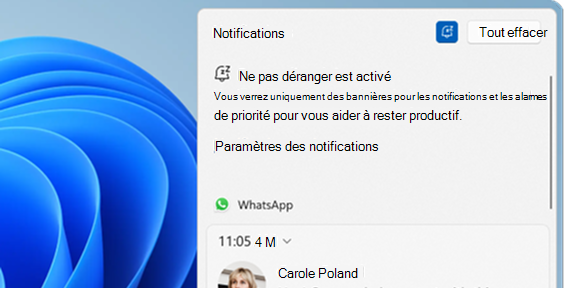
Avec ne pas déranger activé, vous recevrez uniquement des bannières pour les alarmes, les rappels et les applications de votre choix. Les autres notifications sont envoyées directement au centre de notifications jusqu’à ce que vous le désactiviez.
Configurer ne pas déranger
Vous pouvez configurer ne pas déranger en définissant les conditions pour l’activer automatiquement et en ajustant les notifications de priorité. Développez chaque section pour en savoir plus :
Activer « Ne pas déranger » automatiquement
Sélectionnez Démarrer>paramètres Notifications>système>.
Développez Activer ne pas déranger automatiquement et configurez les conditions, notamment :
- À une certaine heure de la journée
- Lors de la duplication de l’affichage
- Quand vous jouez à un jeu
- Lors de l’utilisation d’une application en mode plein écran
- Pendant la première heure après une mise à jour des fonctionnalités Windows
Définir les notifications prioritaires
Avec les paramètres de notification de priorité, vous pouvez configurer si les appels, les rappels et certaines notifications d’application sont autorisés alors que ne pas déranger est activé :
Sélectionnez Démarrer>paramètres Notifications>système>.
Sous Appels et rappels, cochez les cases pour autoriser les appels entrants ou les rappels pendant que ne pas déranger est activé.
Sous Applications, sélectionnez les applications autorisées à envoyer des notifications alors que ne pas déranger est activé en sélectionnant le bouton Ajouter des applications.

