

Vous pouvez demander à Copilot de vous aider à créer votre meilleur travail. La rédaction de suggestions avec Copilot vous aide lorsque vous passez en revue le contenu pour des améliorations qui vont au-delà de la grammaire et de l’orthographe, ce qui vous aide à clarifier les idées et à vous donner des suggestions sur les ajouts, l’organisation, un bon ton pour votre public, etc. Vous contrôlez les modifications à apporter, et les suggestions sont distinctes de votre contenu afin que rien ne soit remplacé.
Il est rapide et facile d’obtenir des commentaires, et vous pouvez choisir si Copilot examine l’intégralité de votre document ou simplement une section mise en surbrillance. Peut-être que vous avez écrit une explication forte, mais il semble qu’il manque quelque chose. Vous pouvez mettre en surbrillance l’explication et sélectionner Suggestions d’écriture. Vous pouvez obtenir une suggestion pour ajouter un appel à l’action et vous pouvez ensuite décider si cela convient le mieux à votre public.
Utiliser des suggestions de rédaction pour examiner le contenu
Connectez-vous à Microsoft 365.
Dans votre document Word, mettez en surbrillance une section de texte pour obtenir des suggestions d’écriture uniquement pour cette section spécifique. Si vous ne mettez pas en surbrillance une section, Copilot fournit des suggestions d’écriture pour l’ensemble du document.
Remarque
Copilot développera votre sélection si vous sélectionnez une valeur inférieure à la valeur minimale requise.
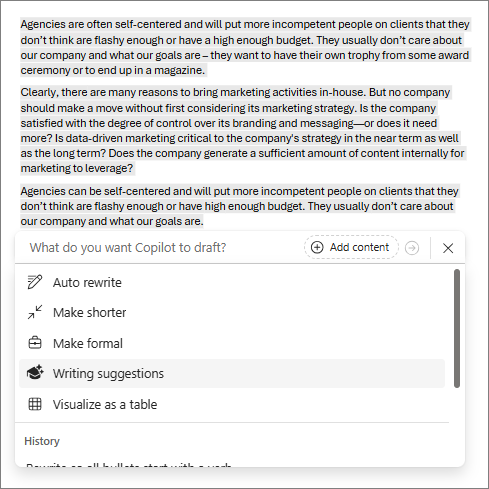
Sélectionnez l’icône Brouillon avec Copilot dans le document et sélectionnez Suggestions d’écriture.
Passez en revue les suggestions et décidez lesquelles appliquer : pour ignorer celles que vous ne souhaitez pas utiliser, décochez la case activée dans la zone bleue, puis sélectionnez la flèche en haut pour accéder à la suggestion suivante.

Sélectionnez Appliquer les suggestions sélectionnées.
Faites défiler pour passer en revue les suggestions incluses, puis sélectionnez la flèche Générer . Si vous aimez le texte généré, sélectionnez Conserver pour l’ajouter sous votre texte d’origine, ou sélectionnez Remplacer s’il doit remplacer votre texte d’origine. Si vous ne souhaitez pas utiliser les suggestions, vous pouvez sélectionner
 Régénérer ou
 Ignorer.
Cette fonctionnalité vous donne la possibilité de décider des mises à jour à apporter, en combinant votre expertise avec les suggestions de Copilot pour créer un document fort et utile écrit de votre propre voix.
En savoir plus
Bienvenue dans Copilot dans Word
Améliorez votre contenu avec Copilot dans Word
Questions fréquentes sur Copilot dans Word