
ברצונך לראות את השינויים בערכים בין שתי גירסאות של מסד נתונים של Access, אך כיצד ניתן לעשות זאת? ראית את Microsoft Spreadsheet Compare, ואתה יודע שהוא יכול להשוות בין ערכים. ייתכן שהשתמשת ב- Microsoft Database Compare – אם כן, אתה יודע שהוא נועד למצוא שינויים בעיצוב אובייקטים, בפקודות מאקרו ובקוד VBA, ולא בשינויי ערכים. עם זאת, קיימת דרך להשתמש ב- Spreadsheet Compare כדי לזהות את השינויים שאתה מחפש.
על-ידי ייצוא נתוני Access בשני קבצי מסד הנתונים – מטבלה, אם זה בדיוק מה שדרוש לך, או בתוצאות שאילתה – לחוברת עבודה של Excel, תוכל להפעיל את חוברות העבודה שלך באמצעות Spreadsheet Compare כדי לראות את ההבדלים.
ייצוא נתוני Access אל חוברות עבודה
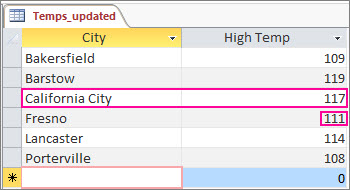
- ב- Access, פתח את מסד הנתונים המכיל את הנתונים "המקוריים" או את הנתונים הקודמת, ופתח את הטבלה או את תוצאות השאילתה הרצויות בתצוגת גליון נתונים. להלן דוגמה פשוטה מאוד.

- לחץ על Excel לייצוא>>נתונים חיצוניים. אשף ייצוא – גליונות אלקטרוניים של Excel מופעל.
- בחר את תיקיית השם והיעד עבור קובץ Excel החדש ולחץ על אישור. לאחר מכן, לחץ על סגור כדי לסגור את האשף.
- סגור את מסד הנתונים.
- פתח את מסד הנתונים המכיל את הנתונים "מעודכנים" או נתונים מאוחרים יותר, ופתח את תוצאות הטבלה או השאילתה כפי שעשית עבור הנתונים המקוריים. במסד נתונים מעודכן זה, "קליפורניה סיטי" היא רשומה חדשה, והטמפרטורה גבוהה של פרזנו השתנתה.
- הפעל את אשף ייצוא – גיליון אלקטרוני של Excel באותו אופן עבור מסד נתונים זה.
הפעלת ההשוואה ב- Spreadsheet Compare
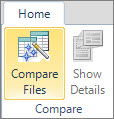
- ב- Spreadsheet Compare, לחץ על Compare Files.
- אתר את חוברת העבודה של Excel המכילה את הנתונים המקוריים
 על עיון לצד התיבה השוואה.
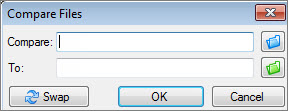
- אתר את חוברת העבודה המכילה את הנתונים המעודכנים
 לצד התיבה אל .
 - לחץ על אישור כדי להפעיל את ההשוואה.
הבנת התוצאות
נגדיל את התוצאות של הדוגמה הפשוטה שלנו, שבה נוספה רשומה עבור "קליפורניה סיטי" והטמפרטורה של פרזנו השתנתה.
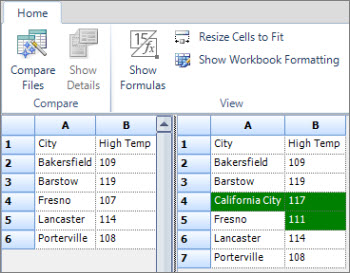
בחלונית השמאלית, המציגה את הנתונים ממסד הנתונים המעודכן, שורה 4 מכילה כעת את העיר קליפורניה ואת הטמפרטורה שלה, שנוספה לטבלה של Access. השורה כולה מסומנת בירוק. והטמפרטורה של פרזנו, בשורה 5, עמודה B, מסומנת גם היא בירוק, מכיוון שהיא שונתה מ- 107 ל- 111.