
חשוב
ב- Microsoft 365 של Excel וב- Excel 2021, Power View מוסר ב- 12 באוקטובר 2021. לחלופין, באפשרותך להשתמש בחוויה החזותית האינטראקטיבית שמספקת Power BI Desktop, שתוכל להוריד ללא תשלום. באפשרותך גם לייבא בקלות חוברות עבודה של Excel Power BI Desktop.
Power View ב- SharePoint שומר תמונה של כל תצוגה במצבה הנוכחי כתצוגה מקדימה עבור משתמשים אחרים (בגלריה של Power Pivot, ב- PowerPoint וביישומים אחרים). הצג תמונות תצוגה מקדימה הן התמונות ש- Power View מציג בחלונית 'תצוגה' במצב עיצוב. אלה תמונות של תצוגה. בעת שמירת דוח Power View, תמונות אלה נשמרות כברירת מחדל עם הדוח. לאחר מכן הם מוצגים:
- בגלריית Power Pivot ב- SharePoint Server 2013, בדיוק כפי שמוצגים גליונות עבודה של Microsoft Excel.
- במצב עיצוב של PowerPoint, כתמונות סטטיות של התצוגות בעת ייצוא הדוח.
עם זאת, בפעם הראשונה שאתה שומר קובץ, או בעת שמירה בשם, יש לך אפשרות לא לשמור אותם.
ביטול שמירת תמונות תצוגה מקדימה באמצעות דוח
- בתפריט קובץ Power View, לחץ על שמירה בשם.
- בתיבת הדו-שיח שמירה בשם, נקה את תיבת הסימון שמור תמונות תצוגה מקדימה עם דוח.
זהירות
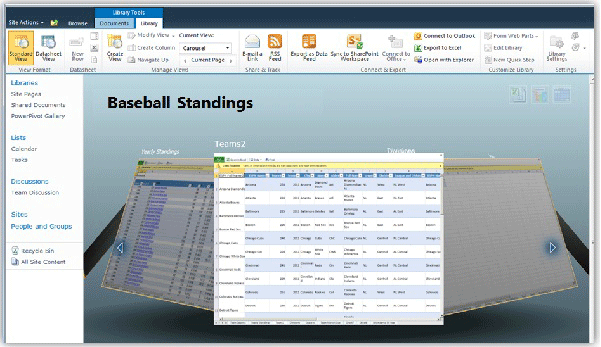
שקול לא לשמור תמונות תצוגה מקדימה אם הן מציגות מידע שאתה מחשיב כרגיש. זכור כי בתצוגת קרוסלה של גלריית Power Pivot מוצגות תמונות גדולות מספיק כדי להיות קריאות. תצוגות ללא תמונות תצוגה מקדימה מוצגות עם סמל סימן מים ותווית, 'תצוגה מקדימה אינה זמינה'.
כמו כן, אם אתה פותח והצג את התצוגות בדוח שבו שמרת תמונות תצוגה מקדימה, בעת שמירת הדוח אתה שומר את תמונות התצוגה המקדימה המעודכנת. כדי למנוע בעיה זו, לחץ על שמירה בשם במקום זאת.
תצוגת קרוסלה בגלריית Power Pivot ב- SharePoint
הערה
- יש שתי גירסאות של Power View: Power View ב- Excel 2013 ו- Power View ב- SharePoint 2013. נושא זה מתייחס רק ל- Power View ב- SharePoint 2013.אם תשמור חוברת עבודה של Excel המכילה גליונות Power View בספריית SharePoint עם Excel Services, תראה את הגליונות של Power View יחד עם הגליונות האחרים בחוברת העבודה.
- קרא אודות כל שאר הדברים שניתן לעשות ב- Power View.