
הפונקציה FILTER מאפשרת לך לסנן טווח נתונים בהתבסס על קריטריונים שאתה מגדיר.
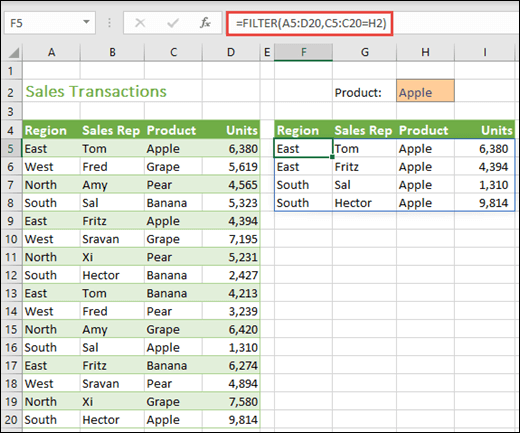
בדוגמה הבאה השתמשנו בנוסחה =FILTER(A5:D20,C5:C20=H2,"") כדי להחזיר את כל הרשומות עבור Apple, כפי שנבחר בתא H2, ואם אין תפוחים, החזר מחרוזת ריקה ("").
תחביר
הפונקציה FILTER מסננת מערך בהתבסס על מערך בוליאני (True/False).
=FILTER(array,include,[if_empty])
| ארגומנט | תיאור |
|---|---|
|
מערך נדרש |
המערך או הטווח לסינון |
|
include נדרש |
מערך בוליאני שהגובה או הרוחב שלו זהים לגובה או לרוחב של המערך |
|
[if_empty] אופציונלי |
הערך שיש להחזיר אם כל הערכים במערך הכלול ריקים (הסינון אינו מחזיר דבר) |
הערה
- ניתן להתייחס למערך כשורת ערכים, עמודת ערכים או שילוב של שורות ועמודות של ערכים. בדוגמה שלעיל, מערך המקור של נוסחת FILTER הוא הטווח A5:D20.
- הפונקציה FILTER תחזיר מערך, אשר יזלוג אם מדובר בתוצאה הסופית של נוסחה. פירוש הדבר ש- Excel ייצור באופן דינאמי את טווח המערך בגודל המתאים בעת הקשה על ENTER. אם הנתונים התומכים נמצאים בטבלת Excel, גודל המערך ישתנה באופן אוטומטי בעת הוספה או הסרה של נתונים מטווח המערך אם אתה משתמש בהפניות מובנות. לקבלת פרטים נוספים, עיין במאמר זה בנושא אופן הפעולה של מערכים זולגים.
- אם ערכת הנתונים שלך כוללת את הפוטנציאל להחזיר ערך ריק, השתמש בארגומנט השלישי ([if_empty]). אחרת, #CALC ! תגרום לשגיאה , כי Excel אינו תומך כעת במערכים ריקים.
- אם אחד מהערכים של הארגומנט include הוא שגיאה (#N/A, #VALUE וכדומה) או שלא ניתן להמירו לבוליאני, הפונקציה FILTER תחזיר שגיאה.
- Excel כולל תמיכה מוגבלת עבור מערכים דינאמיים בין חוברות עבודה, ותרחיש זה נתמך רק כאשר שתי חוברות העבודה פתוחות. אם תסגור את חוברת העבודה המשמשת כמקור, כל נוסחאות המערך הדינאמי המקושרות יחזירו #REF! בעת רענון.
דוגמאות
שימוש ב- FILTER כדי להחזיר קריטריונים מרובים
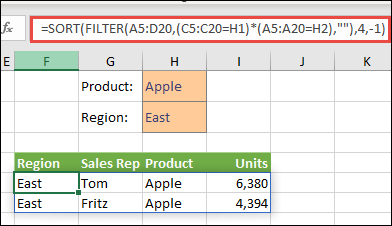
במקרה זה, אנו משתמשים באופרטור ההכפלה (*) כדי להחזיר את כל הערכים בטווח המערך שלנו (A5:D20) שכוללים Apples AND נמצאים באזור מזרח: =FILTER(A5:D20,(C5:C20=H1)*(A5:A20=H2),"").

שימוש ב- FILTER כדי להחזיר קריטריונים מרובים ולבצע מיון
במקרה זה, אנו משתמשים בפונקציה FILTER הקודמת עם הפונקציה SORT כדי להחזיר את כל הערכים בטווח המערך שלנו (A5:D20) שכוללים Apples AND נמצאים באזור מזרח ולאחר מכן למיין את היחידות בסדר יורד: =SORT(FILTER(A5:D20,(C5:C20=H1)*(A5:A20=H2),""),4,-1)
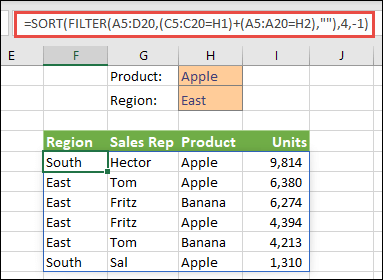
במקרה זה, אנו משתמשים בפונקציה FILTER עם אופרטור החיבור (+) כדי להחזיר את כל הערכים בטווח המערך (A5:D20) שכוללים Apples OR נמצאים באזור מזרח ולאחר מכן למיין את היחידות בסדר יורד: =SORT(FILTER(A5:D20,(C5:C20=H1)+(A5:A20=H2),""),4,-1).
שים לב שאף אחת מהפונקציות אינה דורשת הפניות מוחלטות, מכיוון שהן קיימות בתא אחד בלבד, והתוצאות שלהן זולגות לתאים הסמוכים.
זקוק לעזרה נוספת?
תמיד תוכל לשאול מומחה ב- Excel Tech Community או לקבל תמיכה בקהילות.