
הוספת תרשים Excel Word חדש
הדרך הפשוטה ביותר להוסיף תרשים מגיליון אלקטרוני של Excel למסמך Word היא להשתמש בפקודות העתקה והדבקה.
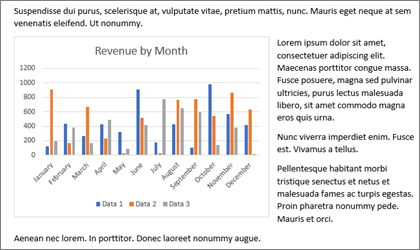
באפשרותך לשנות את התרשים, לעדכן אותו ולעצב אותו מחדש מבלי לצאת Word. אם תשנה את הנתונים ב- Excel, תוכל לרענן את התרשים באופן אוטומטי Word.
ב- Excel, בחר את התרשים ולאחר מכן הקש Ctrl+C או עבור אל עותק>בית.
במסמך Word, לחץ או הקש במקום שבו ברצונך שהתרשים יופיע והקש Ctrl+V או עבור אל הדבק בית>.
הערה
התרשים מקושר לגיליון האלקטרוני המקורי של Excel. אם הנתונים בגיליון האלקטרוני משתנים, התרשים מעדכן באופן אוטומטי.
עדכון תרשים
- בתיבה Word, בחר את התרשים.
- עבור אל עיצוב תרשים או כלי תרשימים עיצוב נתונים>רענון>נתונים.
באפשרותך לשנות את העיצוב או הנתונים עבור תרשים Word.
הערה
לא ניתן לערוך תרשים שנוסף כתמונה, אך ניתן להתאים אותו. בחר את התרשים ולאחר מכן, תחת עיצוב תמונהאו כלי תמונות - עיצוב אובייקט, בחר אפשרות.
עריכת תרשים ב- Word
בחר את התרשים.
עבור אל עיצוב תרשים או כלי תרשימים - עיצוב>>נתונים ובחר אחת מהאפשרויות הבאות:
- בחר ערוך נתונים כדי לערוך את התרשים Word.
- בחר ערוך נתונים ב- Excel.
באפשרותך גם לשנות את התרשים ב- Word באמצעות כל אחד מארבעת הלחצנים המופיעים בעת בחירת התרשים.
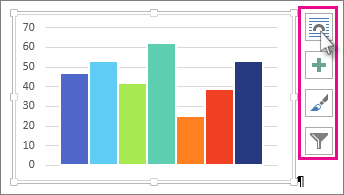
הלחצנים הם:
-
אפשרויות פריסה
בחר כיצד האובייקט שלך מקיים אינטראקציה עם הטקסט ש מסביבו. -
רכיבי תרשים
הוסף, הסר או שנה רכיבי תרשים כגון כותרת, מקרא, קווי רשת ותוויות נתונים. -
סגנונות תרשים
הגדר ערכת סגנון וצבע עבור התרשים שלך. -
מסנני תרשים
ערוך את נקודות הנתונים ואת השמות הגלויים בתרשים שלך.
בחר לחצן כלשהו כדי להציג את האפשרויות הזמינות.
דרכים נוספות להוספת תרשימי Excel
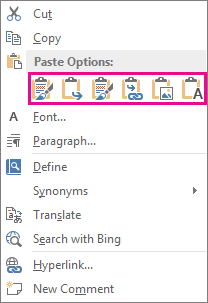
קיימות חמש אפשרויות להדבקת תרשים Excel Word. שתי אפשרויות מטביעות עותק של חוברת העבודה כולה, שתיים אחרות שומרות על הקשר בין התרשים לחוברת העבודה המקורית במקום להטביע אותה, אחת ממירה את התרשים לתמונה. אם אף אחת מאפשרויות אלה לא מבצעת בדיוק את מה שאתה רוצה, באפשרותך גם לבחור הדבקה מיוחדת.
מתוך Excel
- ב- Excel, בחר את התרשים שברצונך להדביק Word ולאחר מכן הקש Ctrl+C או עבור אל עותק>בית.
ב- Word
- בתיבה Word, בחר בית, וברשימה הדבק, בחר אחת מחמש אפשרויות ההדבקה.
הערה
רחף מעל לחצן כדי לקרוא תיאור של האפשרות.
| אפשרות הדבקה | ערכת נושא של צבע | רענון נתונים |
|---|---|---|
| שימוש בערכת הנושא המהווה יעד & עבודה מוטבעת | התאמה לערכת Word אישית | הטבעת עותק של חוברת העבודה של Excel עם התרשים. התרשים אינו נשאר מקושר לחוברת העבודה המקורית. כדי לעדכן את התרשים באופן אוטומטי, שנה את הנתונים בחוברת העבודה המוטבעת. |
| שמור על עיצוב המקור & חוברת עבודה מוטבעת | שומר על ערכת הנושא של Excel | הטבעת עותק של חוברת העבודה של Excel עם התרשים. התרשים אינו נשאר מקושר לחוברת העבודה המקורית. כדי לעדכן את התרשים באופן אוטומטי, שנה את הנתונים בחוברת העבודה המוטבעת. |
|
השתמש בערכת הנושא המהווה יעד & נתוני קישור זוהי אפשרות ההדבקה המהווה ברירת מחדל (Ctrl+V). |
התאמה לערכת Word אישית | משאיר את התרשים מקושר לחוברת העבודה המקורית. כדי לעדכן את התרשים באופן אוטומטי, שנה את הנתונים בחוברת העבודה המקורית. באפשרותך גם לבחור כלי תרשימים - עיצוב>רענון>נתונים. |
| שמור על עיצוב & קישור נתונים | שומר על ערכת הנושא של Excel | משאיר את התרשים מקושר לחוברת העבודה המקורית. כדי לעדכן את התרשים באופן אוטומטי, שנה את הנתונים בחוברת העבודה המקורית. באפשרותך גם לבחור כלי תרשימים - עיצוב>רענון>נתונים. |
| התמונות | הופך לתמונה | לא ניתן לעדכן את הנתונים או לערוך את התרשים, אך באפשרותך להתאים את מראה התרשים. תחת כלי תמונות, בחר עיצוב. |
קישור או הטבעה של גליון עבודה של Excel Word
ההבדלים העיקריים בין אובייקטים מקושרים לאובייקטים מוטבעים הם המקום שבו מאוחסנים הנתונים ואופן העדכון של הנתונים לאחר הוספתם למסמך Word.
-
אובייקט מקושר
מידע מתוך אובייקט המקושר בקובץ Word מאוחסן בקובץ המקור ובאפשרותך לעדכן אותו אם קובץ המקור משתנה. השתמש באובייקטים מקושרים כאשר גודל הקובץ מהווה שיקול. -
אובייקט מוטבע
מידע מתוך אובייקט Excel שאתה מטביע בקובץ Word אינו משתנה אם אתה משנה את קובץ המקור של Excel. לאחר ההטבעה, האובייקט אינו מהווה עוד חלק מקובץ המקור ולא ישקף שינויים שבוצעו.
עבור אל הוספת>אובייקט>טקסט.
עבור אל צור מעיון>בקבצים ואתר את הקובץ שברצונך להוסיף Word המסמך.
בחר אחת מהאפשרויות הבאות:
- כדי להוסיף את הקובץ אובייקט מקושר, בחר קישור לקובץ ולאחר מכן בחר אישור.
- כדי להוסיף את הקובץ אובייקט מוטבע, בחר הצג כסמל ולאחר מכן בחר אישור.