
חשוב
ב- Microsoft 365 של Excel וב- Excel 2021, Power View מוסר ב- 12 באוקטובר 2021. לחלופין, באפשרותך להשתמש בחוויה החזותית האינטראקטיבית שמספקת Power BI Desktop, שתוכל להוריד ללא תשלום. באפשרותך גם לייבא בקלות חוברות עבודה של Excel Power BI Desktop.
הסתרת טבלה, עמודה או שדה מסירה אותם מהתצוגה – אך אינה מוחקת אותם. הטבלה, העמודה או השדה עדיין מהווים חלק ממודל הנתונים. ב- Power Pivot, באפשרותך לבחור אם להציג פריטים מוסתרים או לא. ב- Power View, אין בחירה; אם הפריט מסומן (ב- Power Pivot) כמוסתר, לא תוכל לראות אותו ב- Power View.
על-ידי הסתרת טבלאות, עמודות, שדות ומדידים, תוכל להקל על עמיתים לעבודה ליצור דוחות וגם להקל על אנשים אחרים להבין את הדוחות המשותפים שלך ולהשתמש בהם.
פתח את Power Pivot Power Pivot>Manage.
בחר את תצוגת הדיאגרמה: תצוגת דיאגרמה>של>תצוגת בית. (ניתן גם להשתמש בתצוגת נתונים.)
אם האפשרות הצג פריטים מוסתרים מופעלת, תוכל לראות את הטבלאות והעמודות שהוסתרו בעבר. הן יהיו בהירות יותר מהטבלאות והעמודות שאינן מוסתרות. אם האפשרות הצג פריטים מוסתרים מבוטלת, לא תוכל לראות את הפריטים שהוסתרו בעבר.

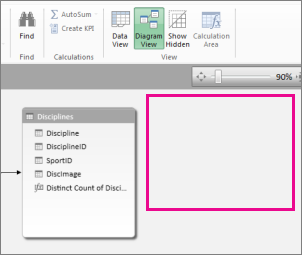
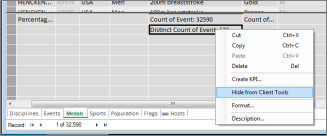
לחץ באמצעות לחצן העכבר הימני על הטבלה או העמודה שברצונך להסתיר ובחר הסתר מכלי הלקוח.
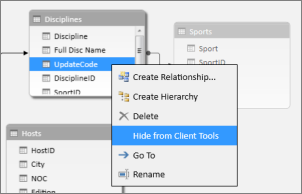
ב- Power Pivot, הסתרת עמודה אינה מסירה אותה מהמודל. עמודה מוסתרת יכולה עדיין לשמש כעמודת מיון בטבלה. ניתן גם להפנות אליה בנוסחאות שמגדירות עמודות מחושבות או שדות מחושבים.הערה
היכולת להסתיר עמודות לא נועדה לשימוש עבור אבטחת נתונים, אלא רק כדי לפשט ולקצר את רשימת העמודות הגלויות לדוחות שמשתמשים בהן.
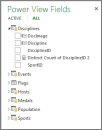
בחזרה ב- Power View, ברשימת השדות, הטבלה והשדות המוסתרים אינם גלויים.

הערה
בעת הסתרה או ביטול הסתרה של נתונים ב- Power Pivot, אתה מבצע שינויים במודל הנתונים המשמש כבסיס. לכן, עם החזרה ל- Power View, תתבקש לרענן את הנתונים בחוברת העבודה שלך.
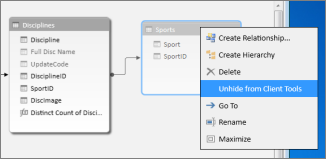
כדי לבטל הסתרה של טבלאות ושדות, חזור אל Power Pivot: ניהול Power Pivot>, לחץ באמצעות לחצן העכבר הימני על הפריט כדי לבטל את ההסתרה ובחר בטל הסתרה מכלי הלקוח.
בחזרה ב- Power View, ברשימת השדות, תוכל לראות את השדות שהוסתרו.
כדי להסתיר טבלה, עמודה או שדה בתצוגת נתונים, לחץ באמצעות לחצן העכבר הימני ובחר הסתר מכלי הלקוח.
הערה
אם הסתרת בטעות טבלה או עמודה שכבר השתמשת בה בדוח פעיל, אל דאגה. הפריט המוסתר לא יופיע עוד ברשימה שדות, אך הדוח אינו מושפע ובאפשרותך לעדכן ולשתף אותו. לא תוכל להשתמש בפריט המוסתר כעת בעת ביצוע עדכונים חדשים בפריסת הדוח ואם תמחק את הפריט החזותי המשתמש בפריט המוסתר, לא תוכל ליצור מחדש פריט חזותי זה מאחר שהעמודה, השדה או הטבלה אינם זמינים עוד ברשימת השדות.
למידע נוסף
Power Pivot: ניתוח נתונים רב-עוצמה ומידול נתונים ב- Excel
סרטוני וידאו של Power View ו- Power Pivot