
באפשרותך להקטין או להגדיל את הגיליון עבור הדפסה כך שיתאים לרוחב העמוד, או למספר מוגדר של עמודים.
הדפסת גיליון כך שיתאים לרוחב העמוד
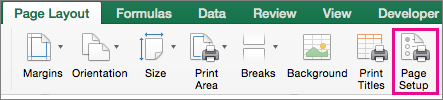
בכרטיסיה 'פריסת עמוד', בחר 'הגדרת עמוד'
בכרטיסיה עמוד, בחר את תיבת הסימון התאם ל.
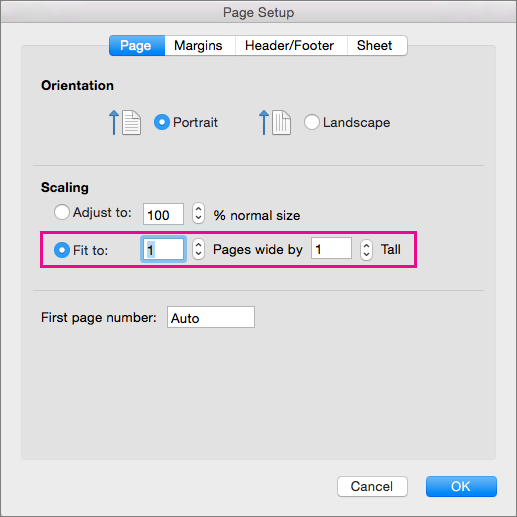
בתיבה עמודים לרוחב על, הזן 1 (עבור רוחב של עמוד אחד).
בתיבה לאורך, הזן 0 כך שמספר העמודים לגובה אינו מוגדר.
בתפריט קובץ, בחר הדפס.
הערה
Excel מתעלם ממעברי עמוד ידניים בעת שימוש באפשרות התאם ל.
הדפסת גיליון על מספר מסוים של עמודים
בכרטיסיה 'פריסת עמוד', בחר 'הגדרת עמוד'
בכרטיסיה עמוד, בחר את תיבת הסימון התאם ל.
בתיבות עמודים לרוחב על ולאורך, הזן את מספר העמודים שעליהם ברצונך להדפיס את הגיליון.
בתפריט קובץ, בחר הדפס.
הערה
Excel מתעלם ממעברי עמוד ידניים בעת שימוש באפשרות התאם ל.
הקטנה או הגדלה של גיליון כך שיתאים לעמוד
בכרטיסיה 'פריסת עמוד', בחר 'הגדרת עמוד'
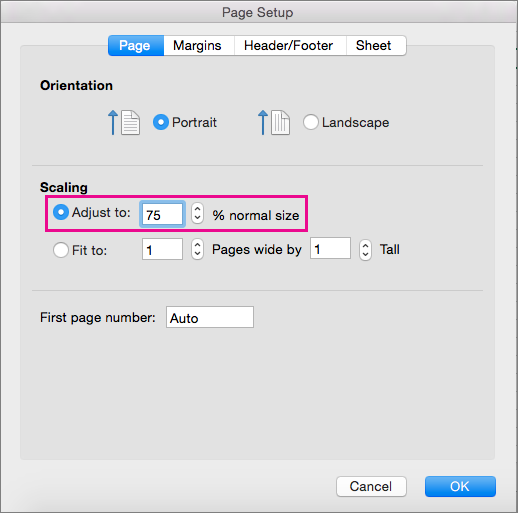
בכרטיסיה עמוד, בחר את תיבת הסימון התאם ל ובחר את האחוזים להקטנה או הגדלה של הגיליון.
הערה
נתונים מודפסים לעולם לא יחרגו מ- 100%.
בתפריט קובץ, בחר הדפס.