
הפונקציה TEXT מאפשרת לך לשנות את אופן ההצגה של מספר על-ידי החלת עיצוב עליו באמצעות קודי עיצוב. דבר זה שימושי במצבים שבהם ברצונך להציג מספרים בתבנית קריאה יותר, או כשברצונך לשלב מספרים עם טקסט או עם סימנים.
הערה
הפונקציה TEXT ממירה מספרים לטקסט, דבר שעשוי להקל על ההפניה בחישובים מאוחרים יותר. מומלץ לשמור את הערך המקורי בתא אחד ולאחר מכן להשתמש בפונקציה TEXT בתא אחר. לאחר מכן, אם תצטרך לבנות נוסחאות אחרות, הפנה תמיד לערך המקורי ולא לתוצאה של הפונקציה TEXT.
פרטים טכניים
תחביר
TEXT(value, format_text)
תחביר הפונקציה TEXT מכיל את הארגומנטים הבאים:
| שם ארגומנט | תיאור |
|---|---|
| value | ערך מספרי שברצונך להמיר לטקסט. |
| format_text | מחרוזת טקסט המגדירה את העיצוב הרצוי שיש להחיל על הערך שסופק. |
מבט כולל
בצורתה הפשוטה ביותר, הפונקציה TEXT מציינת:
- =TEXT(ערך שברצונך לעצב, "קוד עיצוב שברצונך להחיל")
להלן כמה דוגמאות נפוצות, שתוכל להעתיק ישירות ל- Excel כדי להתנסות בעצמך. שים לב לקודי עיצוב התחומים בתוך מרכאות כפולות.
| נוסחה | תיאור |
|---|---|
| =TEXT(1234.567,"$#,##0.00") | מטבע עם מפריד אלפים ושני מקומות עשרוניים, כגון $1,234.57. שים לב כי Excel מעגל את הערך לשני מקומות עשרוניים. |
| =TEXT(TODAY(),"MM/DD/YY") | התאריך של היום בתבנית MM/DD/YY, כגון 14/03/12 |
| =TEXT(TODAY(),"DDDD") | היום בשבוע, כמו יום שני |
| =TEXT(NOW(),"H:MM AM/PM") | השעה הנוכחית, למשל 13:29 |
| =TEXT(0.285,"0.0%") | אחוזים, למשל 28.5% |
| =TEXT(4.34 ,"# ?/?") | שבר, כמו 4 1/3 |
| =TRIM(TEXT(0.34,"# ?/?")) | שבר, כמו 1/3. שים לב שבנוסחה זו נעשה שימוש בפונקציה TRIM כדי להסיר את הרווח המוביל עם ערך עשרוני. |
| =TEXT(12200000,"0.00E+00") | סימון מדעי, כמו 1.22E+07 |
| =TEXT(1234567898,"[<=9999999]###-####;( ###) ###-####") | (מספר טלפון) מיוחד, כגון (123) 456-7898 |
| =TEXT(1234,"0000000") | הוספת אפסים מובילים (0), כגון 0001234 |
| =TEXT(123456,"##0° 00' 00''") | התאמה אישית - קו רוחב/קו אורך |
הערה
- למרות שניתן להשתמש בפונקציה TEXT כדי לשנות את העיצוב, זו אינה הדרך היחידה. באפשרותך לשנות את התבנית ללא נוסחה על-ידי הקשה על CTRL+1 (או תמונה של סמל לחצן הפקודה של
 +1 ב- Mac), > ולאחר מכן בחר את התבנית הרצויה מתיבת הדו-שיחעיצוב מספר תאים.
 - אם תשתמש ב- "MM" או "mm" בלבד, הוא יחזיר את החודש. אם תשלב אותו עם "HH" עבור שעות או "SS" למשך שניות, הוא יחזיר דקות במקום זאת, לדוגמה. "HH:MM", "MM:SS"
הורד את הדוגמאות שלנו
באפשרותך להוריד חוברת עבודה לדוגמה עם כל הדוגמאות של פונקציית TEXT ממאמר זה, וגם כמה תוספות. באפשרותך ללכת לפי הדוגמה, או ליצור קודי עיצוב משלך עבור הפונקציה TEXT.
הורד דוגמאות לפונקציה TEXT של Excel
קודי עיצוב זמינים אחרים
באפשרותך להשתמש בתיבת הדו-שיח עיצוב תאים כדי למצוא את קודי העיצוב הזמינים האחרים:
- הקש Ctrl+1 (תמונה של סמל לחצן הפקודה +1 ב- Mac) כדי להציג את תיבת הדו-שיח עיצוב תאים.
- בחר את התבנית הרצויה מהכרטיסיה מספר.
- בחר את האפשרות התאמה אישית.
- קוד העיצוב הרצוי מוצג כעת בתיבה סוג. במקרה זה, בחר כל מה שמופיע בתיבה סוג, למעט תו הנקודה-פסיק (;) והסימן @. בדוגמה שלהלן, בחרנו והעתקנו רק את mm/dd/yy.
- הקש Ctrl+C כדי להעתיק את קוד העיצוב ולאחר מכן הקש ביטול כדי לבטל את תיבת הדו-שיח עיצוב תאים.
- כעת, כל שעליך לעשות הוא ללחוץ על Ctrl+V כדי להדביק את קוד העיצוב בנוסחת TEXT שלך, כך: =TEXT(B2,"mm/dd/yy"). הקפד להדביק את קוד העיצוב בתוך מרכאות ("קוד עיצוב"), אחרת Excel יציג לך הודעת שגיאה.

קודי עיצוב לפי קטגוריה
להלן כמה דוגמאות לאופן שבו באפשרותך להחיל תבניות מספר שונות על הערכים שלך באמצעות תיבת הדו-שיח עיצוב תאים ולאחר מכן השתמש באפשרות התאמה אישית כדי להעתיק קודי עיצוב אלה לפונקציה TEXT.
בחירת האפסים המובילים
אפסים מובילים
מדוע Excel מוחק את האפסים המובילים שלי?
Excel מתוכנת לחפש מספרים המוזנים בתאים, לא מספרים הנראים כמו טקסט, כמו מספרי חלקים או כמו יחידות SKU. כדי להשאיר אפסים מובילים, עצב את טווח הקלט כ'טקסט' לפני הדבקה או הזנה של ערכים. בחר את העמודה או הטווח שבהם תציב את הערכים ולאחר מכן השתמש ב- CTRL+1> כדי להציג את תיבת הדו-שיח עיצוב תאים ובכרטיסיה מספר, בחר טקסט. כעת Excel ישמור את האפסים המובילים שלך.
אם כבר הזנת נתונים ו- Excel הסיר את האפסים המובילים, באפשרותך להשתמש בפונקציה TEXT כדי להוסיף אותם בחזרה. באפשרותך להפנות לתא העליון עם הערכים ולהשתמש בנוסחה =TEXT(value,"00000"), כאשר מספר אפסים בנוסחה מייצג את המספר הכולל של התווים הרצויים, ולאחר מכן להעתיק ולהדביק בשאר הטווח.
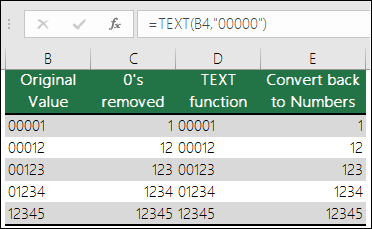 אם מסיבה כלשהי עליך להמיר ערכי טקסט בחזרה למספרים, באפשרותך להכפיל ב- 1, כגון =D4*1, או להשתמש באופרטור הכפול אוניארי (--), כגון =--D4.
הצגת מפריד אלפים
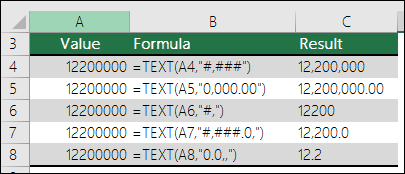
Excel מפריד אלפים באמצעות פסיקים אם התבנית מכילה פסיק (,) המוקף על-ידי סימני המספר (#) או על-ידי אפסים. לדוגמה, אם מחרוזת התבנית היא "#,###", Excel יציג את המספר 12200000 כ- 12,200,000.
פסיק שבא לאחר מציין מיקום של ספרה מגדיל את המספר ב- 1,000. לדוגמה, אם מחרוזת התבנית היא "#,###.0", Excel יציג את המספר 12200000 כ- 12,200.0.
הערה
- מפריד האלפים תלוי בהגדרות האזוריות שלך. בארה"ב הוא מוצג כפסיק, אך באזורים אחרים הוא יכול להיות מוצג כנקודה (.).
- מפריד האלפים זמין עבור התבניות 'מספר', 'מטבע' ו'חשבונאות'.
התבניות 'מספר', 'מטבע' ו'חשבונאות'
להלן דוגמאות של התבניות מספר רגיל (מפריד אלפים ומספרים עשרוניים בלבד), 'מטבע' ו'חשבונאות'. התבנית 'מטבע' מאפשרת לך להוסיף את סמל המטבע שבחרת ומיישרת אותו לצד הערך שלך, ואילו בתבנית 'חשבונאות', סמל המטבע מיושר לשמאל והערך המספרי לימין. שים לב להבדל בין קודי העיצוב 'מטבע' ו'חשבונאות' להלן. בקוד 'חשבונאות' נעשה שימוש בכוכבית (*) כדי ליצור הפרדה בין הסימן לבין הערך.
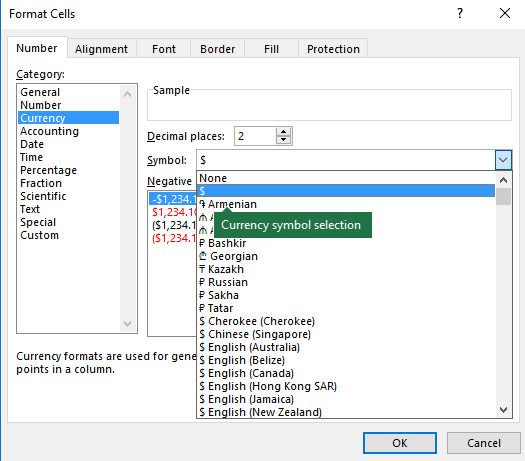
 כדי למצוא את קוד העיצוב עבור סמל מטבע, הקש תחילה על Ctrl+1 (או תמונה של סמל לחצן הפקודה של +1 ב- Mac), בחר את התבנית הרצויה ולאחר מכן בחר סמל מהרשימה הנפתחת סימן:
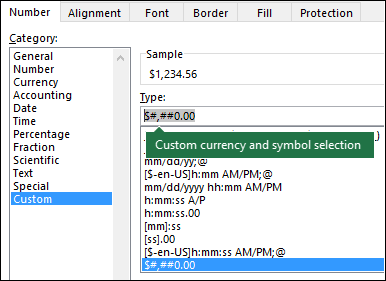
 לאחר מכן לחץ על מותאם אישית בצד ימין מתוך המקטע קטגוריה והעתק את קוד העיצוב, כולל סמל המטבע.
הערה
הפונקציה TEXT אינה תומכת בעיצוב צבעים, ולכן, אם אתה מעתיק מתיבת הדו-שיח 'עיצוב תאים' קוד עיצוב של מספר הכולל צבע, כגון: $#,##0.00_);[Red]($#,##0.00), הפונקציה TEXT תקבל את קוד העיצוב, אך לא תציג את הצבע.
תאריכים
ניתן לשנות את אופן ההצגה של תאריך באמצעות שילוב של "M" עבור חודש, "D" עבור ימים ו- "Y" עבור שנים.
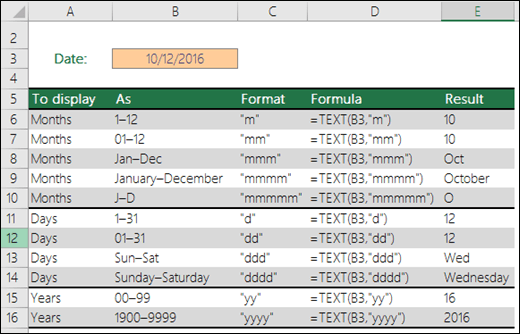 קודי עיצוב בפונקציה TEXT אינם תלויי רישיות, כך שבאפשרותך להשתמש ב- "M" או "m", "D" או "d", "Y" או "y".
|
מינדה ממליצה... אם אתה משתף קבצים ודוחות של Excel עם משתמשים ממדינות שונות, שקול לאפשר להם לראות את הדוח בשפה שלהם. ל- Excel MVP, מינדה טריזי יש פתרון נהדר במאמר זה של תאריכים ב- Excel המוצגים בשפות שונות. המאמר כולל גם חוברת עבודה לדוגמה שתוכל להוריד. |
|---|
שעות
ניתן לשנות את אופן ההצגה של השעה באמצעות שילוב של "H" עבור שעות, "M" עבור דקות או "S" עבור שניות, ו- "AM/PM" עבור שעון של 12 שעות.
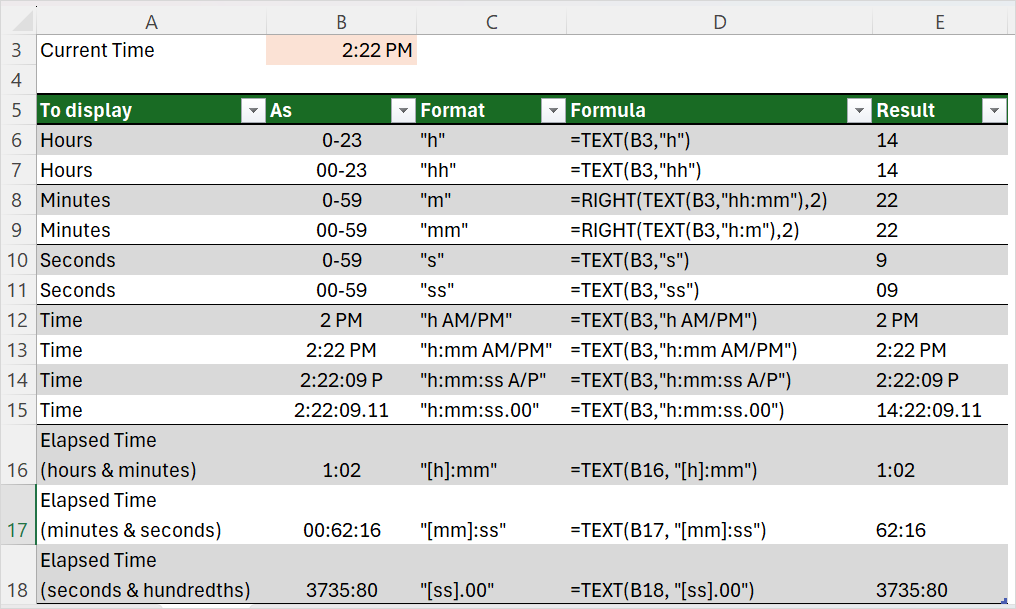 אם לא תמיט את "AM/PM" או "A/P", הזמן יוצג בהתבסס על שעון של 24 שעות.
מאחר ש- "m" יכול להיות חודשים או דקות, כדי להציג דקות, עליך לעשות זאת בתבנית "h:m" או "hh:mm" כדי ש- Excel יציג את הדקות כראוי. אם השמטת את ה- "h", Excel יציג את ערך החודש. כדי להציג דקות בלבד, השתמש בפונקציה RIGHT כפי שמוצג בדוגמה.
קודי עיצוב בפונקציה TEXT אינם תלויי רישיות, כך שניתן להשתמש באותה מידה ב- "H" או "h", ב- "M" או "m", ב- "S" או "s" או ב- "AM/PM" או "am/pm".
שימוש בסוגריים מרובעים מסביב ל- "h" ("[h]") מורה ל- Excel לא לאפס את ספירת השעות כל 24 שעות. במילים אחרות, הסוגריים המרובעים מאפשרים לך להציג את הזמן הכולל שחלף. באפשרותך להשתמש בסוגריים מרובעים כדי להציג את הזמן שחלף בשעות, בדקות ובדקות.
אחוזים
ניתן לשנות את אופן ההצגה של ערכים עשרוניים באמצעות תבניות אחוזים (%).

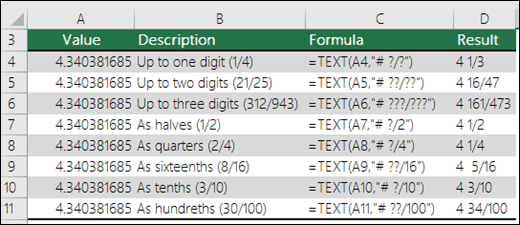
שברים
ניתן לשנות את אופן ההצגה של ערכים עשרוניים באמצעות תבניות שברים (?/?).
סימון מדעי
סימון מדעי הוא דרך להצגת מספרים במונחים של מספר עשרוני בין 1 ל- 10, מוכפל בחזקת 10. הוא משמש לעתים קרובות כדי לקצר את אופן ההצגה של מספרים גדולים.

תבניות מיוחדות
Excel מספק ארבע תבניות מיוחדות:
- מיקוד - "00000"
- מיקוד + 4 - "00000-0000"
- מספר טלפון - "[<=9999999]##-#####;( ###) ###-####"
- מספר תעודת זהות - "000-00-0000"
 התבניות המיוחדות יהיו שונות בהתאם לאזור, אך אם אין תבניות מיוחדות עבור האזור שלך, או אם עיצובים אלה אינם עומדים בצרכים שלך, > תוכל ליצור תבניות משלך באמצעות תיבת הדו-שיח עיצוב תאים מותאמיםאישית.
תרחיש נפוץ
נדיר שהפונקציה TEXT נמצאת בשימוש לבדה; לרוב היא בשימוש יחד עם פעולה אחרת. נניח שברצונך לשלב טקסט וערך מספרי, כגון "הדוח הודפס בתאריך: 14/03/12", או "הכנסה שבועית: $66,348.72". באפשרותך להקליד זאת ב- Excel באופן ידני, אך בכך תחמיץ את המטרה לתת ל- Excel לעשות זאת עבורך. למרבה הצער, בעת שילוב טקסט ומספרים מעוצבים, כגון תאריכים, שעות, מטבע וכדומה, Excel אינו יודע כיצד ברצונך להציג אותם, כך שהוא ישחרר את עיצוב המספר. זהו המקום שבו הפונקציה TEXT ניתנת לערך, מכיוון שהיא מאפשרת לך לכפות על Excel לעצב את הערכים באופן הרצוי באמצעות קוד עיצוב, כגון"MM/DD/YY" עבור תבנית תאריך.
בדוגמה הבאה, תראה מה קורה אם אתה מנסה לצרף טקסט ומספר מבלי להשתמש בפונקציה TEXT . במקרה זה, אנו משתמשים באמפרסנד (&) כדי לשרשר מחרוזת טקסט, רווח (" ") וערך עם =A2&" "&B2.
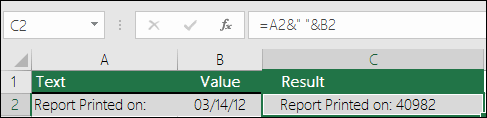 כפי שניתן לראות, Excel הסיר את העיצוב מהתאריך בתא B2. בדוגמה הבאה, תראה כיצד הפונקציה TEXT מאפשרת לך להחיל את התבנית הרצויה.
 הנוסחה המעודכנת שלנו היא:
- תא C2:=A2&" "&TEXT(B2,"mm/dd/yy") - תבנית תאריך
שאלות נפוצות
כיצד ניתן להמיר מספרים לטקסט, כגון 123 ל’מאה עשרים ושלוש’?
למרבה הצער, לא ניתן לעשות זאת באמצעות הפונקציה TEXT ; עליך להשתמש בקוד Visual Basic for Applications (VBA). הקישור הבא כולל שיטה: כיצד להמיר ערך מספרי למילים באנגלית ב- Excel.
האם ניתן לשנות את הרישיות של טקסט?
כן, באפשרותך להשתמש בפונקציות UPPER, LOWER ו- PROPER. למשל, =UPPER("hello") יחזיר "HELLO".
האם ניתן להוסיף שורה חדשה (מעבר שורה) עם הפונקציה TEXT, כפי שניתן לעשות עם Alt+Enter בתא?
כן, אך נדרשים לכך כמה שלבים. תחילה, בחר את התא או התאים שבהם ברצונך שזה יקרה והשתמש ב- Ctrl+1> כדי להציג את תיבת הדו-שיח עיצוב תאים ולאחר >> מכן בחר פקד טקסט ליישור, סמן את האפשרות גלישת טקסט. בשלב הבא, התאם את הפונקציה TEXT המוגמרת כך שתכלול את פונקציית ה- ASCII CHAR(10) במקום שבו ברצונך להוסיף את מעבר השורה. ייתכן שיהיה עליך להתאים את רוחב העמודה בהתאם לאופן היישור של התוצאה הסופית.
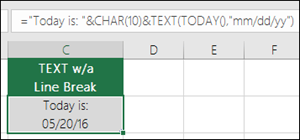
במקרה זה, השתמשנו בנוסחה: ="Today is: "&CHAR(10)&TEXT(TODAY(),"dd/mm/yy")
מדוע Excel ממיר את ערכי המספרים שלי למשהו כזה: 1.22E+07
פעולה זו נקראת סימון מדעי, ו- Excel ממיר באופן אוטומטי מספרים ארוכים יותר מ- 12 ספרות אם תא(ים) מעוצב ככללי, ו- 15 ספרות אם תא(ים) מעוצב כמספר. אם עליך להזין מחרוזות מספריות ארוכות, אך אינך מעוניין להמיר אותן, עצב את התאים הרלוונטיים כטקסט לפני שתזין או תדביק את הערכים ב- Excel.
תאריכים המוצגים בשפות שונות
|
|
מינדה ממליצה... אם אתה משתף קבצים ודוחות של Excel עם משתמשים ממדינות שונות, שקול לאפשר להם לראות את הדוח בשפה שלהם. ל- Excel MVP, מינדה טריזי יש פתרון נהדר במאמר זה של תאריכים ב- Excel המוצגים בשפות שונות. המאמר כולל גם חוברת עבודה לדוגמה שתוכל להוריד. |
|---|