
הפונקציה XMATCH מחפש פריט שצוין במערך או בטווח תאים ולאחר מכן מחזירה את המיקום היחסי של הפריט.
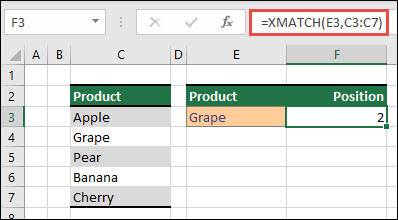
נניח שיש לנו רשימה של מוצרים בתאים C3 עד C7 וברצונך לקבוע היכן ברשימה נמצא המוצר מתא E3. כאן נשתמש ב- XMATCH כדי לקבוע את מיקום הפריט ברשימה.
תחביר
הפונקציה XMATCH מחזירה את המיקום היחסי של פריט במערך או בטווח תאים.
=XMATCH(lookup_value, lookup_array, [match_mode], [search_mode])
| ארגומנט | תיאור |
|---|---|
|
lookup_value נדרש |
ערך בדיקת המידע |
|
lookup_array נדרש |
המערך או הטווח לחיפוש |
|
[match_mode] אופציונלי |
ציין את סוג ההתאמה: 0 - התאמה מדויקת (ברירת מחדל) -1 - התאמה מדויקת או הפריט הקטן הבא 1 - התאמה מדויקת או הפריט הבא בגודלו 2 - התאמה של תווים כלליים כאשר ל- *, ?, ו- ~ יש משמעות מיוחדת. |
|
[search_mode] אופציונלי |
ציין את סוג החיפוש: 1 - חיפוש ראשון-אחרון (ברירת מחדל) -1 - חיפוש אחרון-אל-ראשון (חיפוש הפוך). 2 - בצע חיפוש בינארי ש מסתמך lookup_array מיון בסדר עולה. אם לא ימוינו, יוחזרו תוצאות לא חוקיות. -2 - בצע חיפוש בינארי lookup_array ממוינות בסדר יורד. אם לא ימוינו, יוחזרו תוצאות לא חוקיות. |
דוגמאות
דוגמה 1
המיקום המדויק של צירוף המילים הראשון התואם בדיוק או הקרוב ביותר לערך "Gra" נקבע בדוגמה הבאה.
נוסחה: XMATCH(E3,C3:C7,1)

דוגמה 2
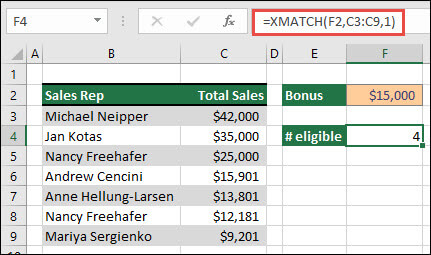
מספר אנשי המכירות העומדים בדרישות הבונוס נקבע בדוגמה הבאה. כדי לגלות את הפריט הקרוב ביותר ברשימה או התאמה מדויקת, פעולה זו משתמשת גם ב- 1 עבור match_mode; עם זאת, מאחר שהנתונים מספריים, הם מחזירים ספירה של ערכים. מאחר שהיו ארבעה נציגי מכירות שחורגים מסכום הבונוס במופע זה, הפונקציה מניבה 4.
Formula=XMATCH(F2,C3:C9,1)
דוגמה 3
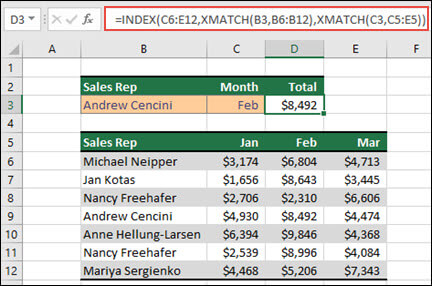
בשלב הבא, נבצע בדיקת מידע אנכית ואופקית בו-זמנית באמצעות שילוב של INDEX/XMATCH/XMATCH. במקרה זה, היינו רוצים להחזיר את סכום המכירות עבור נציג מכירות וחודש מסוים. פעולה זו תואמת לשילוב פעולות השירות INDEX ו- MATCH , אך היא מקבלת פחות ארגומנטים.
Formula=INDEX(C6:E12,XMATCH(B3,B6:B12),XMATCH(C3,C5:E5))
דוגמה 4
בנוסף, ניתן להשתמש ב- XMATCH כדי להחזיר ערך בתוך מערך. =XMATCH(4,{5,4,3,2,1}), לדוגמה, תספק 2 מכיוון ש- 4 הוא הערך השני של המערך. בעוד ש- =XMATCH(4.5,1{5,4,3,2,1}) מפיק 1 במקרה זה של התאמה מדויקת, הארגומנט match_mode (1) מוגדר להחזיר התאמה מדויקת או את הפריט הגדול ביותר הבא, שהוא 5.
זקוק לעזרה נוספת?
תמיד תוכל לשאול מומחה ב- Excel Tech Community או לקבל תמיכה בקהילות.