
הצגת גירסאות קודמות של קובץ
אם הקובץ שלך מאוחסן ב- OneDrive או ב- SharePoint ב- Microsoft 365, באפשרותך לחזור לגירסה קודמת של הקובץ. זה חשוב מאוד אם אירעה טעות, יש לך בעיות עם תוכנות זדוניות או וירוס, או שאתה פשוט מעדיף גירסה קודמת. הדבר חשוב גם כאשר אתה משתף פעולה עם אנשים אחרים, שמישהו מבצע שינויים שלא תרצה בקובץ.
החוויה של 'היסטוריית גירסאות' דומה בכל האפליקציות שלך.
חשוב
היסטוריית גירסאות ב- Microsoft 365 פועלת רק עבור קבצים המאוחסנים ב- OneDrive או ב- SharePoint ב- Microsoft 365. לקבלת מידע נוסף, ראה שמירת מסמך ב- OneDrive.
בחר את הכרטיסיה עבור הגירסה של יישומי Microsoft 365 שבה אתה משתמש כעת כדי לראות הוראות התואמות לאפליקציות שלך.
למד כיצד היסטוריית גירסאות עוזרת לך לראות אילו שינויים בוצעו בקובץ, להשוות גירסאות שונות או לשחזר את הגירסה הרצויה:
פתח את הקובץ שברצונך להציג.
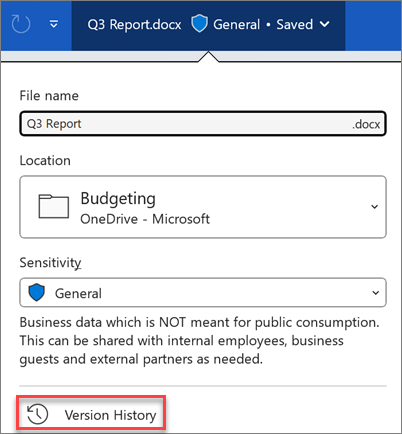
לחץ על כותרת הקובץ ובחר היסטוריית גירסאות.
בחר גירסה כדי לפתוח אותה בחלון נפרד.
אם ברצונך לשחזר גירסה קודמת שפתחת, בחר שחזר.
חשוב
אם החוויה שלך נראית שונה, בחר אחת מהכרטיסיות שלעיל כדי לנסות את ההוראות עבור גירסה אחרת.
הערה
אם אתה נכנס באמצעות חשבון Microsoft אישי, באפשרותך לאחזר את 25 הגירסאות הבאות. אם אתה נכנס באמצעות חשבון בעבודה או בבית ספר, מספר הגירסאות תלוי בתצורה של הספריה שלך.
ניהול גירסאות של SharePoint ב- Microsoft 365
אם אתה עובד ב- SharePoint בסביבה של Microsoft 365, יש לך כמה כלים רבי-עוצמה של ניהול גירסאות בהישג יד. SharePoint בספריות Microsoft 365 מציע מעקב אחר גירסאות, שיתוף ואחסון בסל המיחזור בעת מחיקת משהו. לקבלת מידע נוסף על ניהול גירסאות ב- SharePoint ב- Microsoft 365, ראה:
כיצד פועל ניהול גירסאות ברשימה או בספריה של SharePoint
שחזור גירסה קודמת של פריט או קובץ ב- SharePoint
הפיכת ניהול גירסאות עבור רשימה או ספריה לזמין וקביעת תצורה שלו