
השימוש ב- Outlook מעניק לך הזדמנות לגשת לסוגים רבים ושונות של חשבונות דואר אלקטרוני ממקום אחד. אם יש לך חשבון דואר אלקטרוני של Microsoft שמסתיים ב @outlook.com- , @live.com, @hotmail.comאו @msn.com, בצע את השלבים הבאים כדי להוסיף את החשבון שלך ל- Outlook עבור Windows הקלאסי.
הוספה מהירה של חשבון הדואר האלקטרוני שלך ב- Outlook.com
 באפשרותך להשתמש באפשרות ההגדרה האוטומטית של Outlook כדי להוסיף את Outlook.com שלך ל- Outlook עבור PC. באפשרותך להשתמש בהוראות אלה כדי להוסיף את החשבון הראשון שלך או חשבונות נוספים.
הערה: שם המשתמש שלך הוא כתובת הדואר האלקטרוני המלאה שלך ב- Outlook.com.
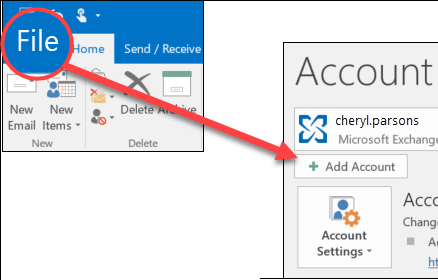
פתח את Outlook ובחר הוספת>חשבון קובץ.
הזן את כתובת הדואר האלקטרוני שלך ולאחר מכן בחר התחבר.
הערה
אם Outlook אינו מקבל את הסיסמה שלך, ייתכן שאימות דו-גורמי זמין עבור חשבון Outlook.com שלך. עיין בסעיף הבא לקבלת הוראות ליצירת סיסמת אפליקציה עבור Outlook.com.
אם תתבקש, הזן שוב את הסיסמה שלך ולאחר מכן בחר אישור וסיום כדי להתחיל להשתמש ב- Outlook.
הוספת חשבון Outlook.com אם אתה משתמש באימות דו-גורמי
ניתן להשתמש באימות דו-גורמי עם חשבון Outlook.com כאמצעי אבטחה נוסף. הפיכת אימות דו-גורמי לזמין מחייבת שימוש בסיסמת אפליקציה עם חשבון Outlook.com או באפליקציית מאמת בעת הוספת החשבון לתוכנית אחרת, כגון Microsoft Outlook.
כיצד אוכל לדעת אם יש לי אימות דו-גורמי?
אם אתה מנסה להוסיף את חשבון Outlook.com שלך ל- Outlook, והוא מבקש ממך שוב ושוב להזין סיסמה ואינו מקבל את הסיסמה שאתה יודע שהיא נכונה, ייתכן שאימות דו-גורמי זמין עבורך.
- עבור אל https://outlook.com, לחץ על ראשי התיבות שלך בפינה השמאלית העליונה ולאחר מכן בחר הצג חשבון.
- תחת אבטחה, בחר עדכון.
- תחת אפשרויות אבטחה נוספות, בחר גלה.
- תחת אימות דו-שלבי, תראה הודעה המציינת שאתה משתמש או לא משתמש באימות דו-גורמי.
יצירת סיסמת אפליקציה עבור Outlook.com
- עבור אל https://outlook.com, לחץ על ראשי התיבות שלך בפינה השמאלית העליונה ולאחר מכן בחר הצג חשבון.
- תחת אבטחה, בחר עדכון.
- תחת אפשרויות אבטחה נוספות, בחר גלה.
- גלול מטה אל מקטע סיסמאות האפליקציה ולאחר מכן בחר צור סיסמת אפליקציה חדשה.
- סיסמת האפליקציה שלך תוצג במסך הבא. רשום לעצמך סיסמה זו, מאחר שתזדקק לה בעת הוספת החשבון שלך ל- Outlook.
- השתמש בהוראות בתחילת מאמר זה כדי להוסיף את החשבון ל- Outlook, אך כאשר Outlook מבקש את הסיסמה שלך, הזן את סיסמת האפליקציה שלך.
עדיין זקוק לעזרה?

|
כדי לקבל תמיכה ב- Outlook.com, הקש או לחץ כאן או בחר עזרה בשורת התפריטים והזן את השאילתה שלך. אם העזרה העצמית לא פתרה את הבעיה, גלול למטה אל עדיין זקוק לעזרה? ובחר כן. אם השלבים שלעיל אינם פועלים או אם אינך מצליח להיכנס, הקש או לחץ כאן. |
|---|---|

|
לקבלת עזרה נוספת עבור חשבון Microsoft ומנויים, בקר בדף עזרה בנושא חשבון & חיוב. |

|
כדי לקבל עזרה ולפתור בעיות במוצרים ושירותים אחרים של Microsoft, הזן את הבעיה שלך כאן. |

|
פרסם שאלות, עקוב אחר דיונים ושתף את הידע שלך Outlook.com הקהילה. |