
באפשרותך להתאים אישית את רצועת הכלים הפשוטה על-ידי הצמדה וביטול הצמדה של הפקודות שבהן אתה משתמש לעתים קרובות.
הצמדת לחצן לרצועת הכלים הפשוטה
כברירת מחדל, רצועת הכלים הפשוטה מציגה את הלחצנים הנפוצים ביותר עבור כל משימה שאתה מבצע ב- Outlook. ניתן למצוא לחצנים שאינם מוצגים ברצועת הכלים הפשוטה על-ידי לחיצה על החץ הנפתח לצד לחצן אחר או על-ידי לחיצה על שלוש הנקודות לחץ על שלוש הנקודות כדי להציג את תפריט הגלישה  בצד השמאלי של רצועת הכלים כדי להציג את תפריט הגלישה.
באפשרותך להצמיד כל לחצן שתרצה לרצועת הכלים הפשוטה כך שהיא תהיה גלויה תמיד.
אתר את הלחצן שברצונך להצמיד לרצועת הכלים הפשוטה. לדוגמה, כדי להצמיד את לחצן השב עם פגישה , לחץ על שלוש הנקודות.
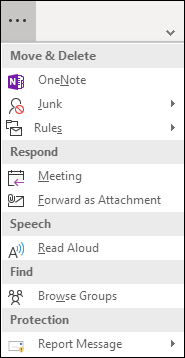
לחץ באמצעות לחצן העכבר הימני על האפשרות פגישה בקבוצה תגובה ובחר הצמד לרצועת הכלים.
לחצן השב עם פגישה יופיע ברצועת הכלים הפשוטה וייעלם מפריטי הגלישה.
הסרת לחצנים מרצועת הכלים הפשוטה
קיימות שתי דרכים להסרת לחצן מרצועת הכלים הפשוטה.
אם הצמדת לחצן לרצועת הכלים, באפשרותך ללחוץ באמצעות לחצן העכבר הימני על לחצן זה ולבחור הצמד לרצועת הכלים כדי לבטל את הסימון של אפשרות זו. הלחצן חוזר לאזור הגלישה.
אם ברצונך להסיר אחד לחצני ברירת המחדל מרצועת הכלים הפשוטה, לחץ באמצעות לחצן העכבר הימני על הלחצן ובחר הסר מרצועת הכלים. הלחצן יועבר לאזור הגלישה.