
הסיבה: Outlook אינו מקוון.
הפתרון: ודא ש- Outlook נמצא במצב מקוון.
בתפריט Outlook, ודא שהאפשרות עבוד במצב לא מקוון לא נבחרה.

הסיבה: Outlook אינו מחובר לשרת שבו פועל Microsoft Exchange Server.
הפתרון: בדוק את החיבור של Microsoft Exchange Server.
- בסרט כלים, בחר חשבונות.
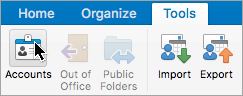
- בחן את חשבון Exchange בחלונית הימנית. אם קיימת בעיה בחיבור, צלמית המחוון תהיה בצבע כתום.

אם בעבר הצלחת להתחבר לחשבון, נסה להתחבר אליו מיישום Exchange אחר, כגון Outlook באינטרנט. תוכל גם לבדוק את המצב של שרת Exchange על-ידי פנייה למנהל שרת Exchange.
הסיבה: פריטים מחשבון Exchange מאוחסנים במטמון של Outlook. אם מטמון זה ניזוק, עלולות להיגרם בעיות סינכרון עם שרת Exchange.
פתרון: רוקן את המטמון ב- Outlook כדי ש- Outlook יוכל להוריד שוב את כל הפריטים מחשבון Microsoft Exchange שלך.
זהירות
ההליך הבא מוחק את כל המידע שאינו מסונכרן עם שרת Exchange, כולל אישור הדואר של אנשי הקשר שלך. ריקון המטמון מחליף את התוכן של התיקיה בפריטים האחרונים משרת Exchange. לפני ריקון המטמון, מומלץ שתוודא שהמידע שלך ב- Outlook מגובה.
- ודא שהמחשב שלך מחובר לשרת Exchange.
- בחלונית הניווט, לחץ תוך החזקת מקש Ctrl או לחץ באמצעות לחצן העכבר הימני על תיקיית Exchange שעבורה ברצונך לרוקן את המטמון ולאחר מכן בחר מאפיינים.

- בכרטיסיה כללי, בחר רוקן מטמון.
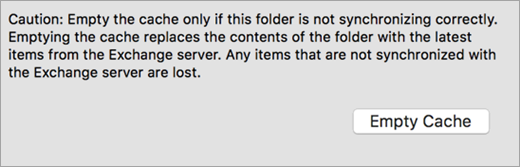
לאחר שהתיקיה תהיה ריקה, Outlook יוריד מחדש באופן אוטומטי את הפריטים משרת Exchange.