ב PowerPoint באינטרנט, באפשרותך לבצע עיצוב רקע בסיסי של שקופית אחת או יותר עם צבע מלא או תמונה. כדי לבצע עיצוב מתקדם יותר, כגון הוספת מילוי הדרגתי של צבע או הפיכת תמונה לשקופה, השתמש בגירסת שולחן העבודה של PowerPoint ב- Windows או ב- macOS.
באפשרותך למלא את הרקע בצבע מלא. PowerPoint באינטרנט אינו תומך במילויים הדרגתיים עבור רקעי שקופיות.
אם ברצונך למלא מילויים הדרגתיים ב- PowerPoint באינטרנט, ספר לנו על כך על-ידי מתן משוב. ראה כיצד ניתן לספק משוב על Microsoft Office? לקבלת מידע נוסף.
בכרטיסיה עיצוב , בחר רקע.

בחר מילוי מלא ולאחר מכן בחר צבע מהגלריה.

(כדי לאפס את הרקע למצבו הקודם, בחר בית>בטל את .)
.)
אם ברצונך של כל השקופיות יהיה צבע רקע זהה, בכרטיסיה עיצוב , בחר החל על>רקע על הכל.
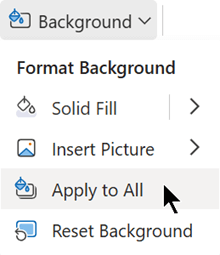
בעת הוספת תמונה כרקע, PowerPoint באינטרנט משנה את גודל התמונה באופן הטוב ביותר כדי למלא את כל האזור של השקופית. לקבלת התוצאות הטובות ביותר, בחר תמונה עם כיוון זהה לזה של השקופיות שלך.
- בכרטיסיה עיצוב , בחר רקע.
- בחר הוסף תמונה ולאחר מכן, תחת רקע תמונה, בחר מהמכשיר (כדי לבחור תמונה משלך) או מאגר תמונות (כדי לבחור תמונה מספריית התמונות של Microsoft).
- נווט אל התמונה שבה ברצונך להשתמש. בחר אותו ולאחר מכן בחר פתח אוהוסף.
- כדי שכל השקופיות יתוונו לאותה תמונת רקע, בכרטיסיה עיצוב, בחר רקע שוב ולאחר מכן בחר החל על הכל.
PowerPoint באינטרנט תומך בתבניות התמונה הבאות: .jpg, .jpeg, .png, .gif, .bmp, .wmf, .emf, .tif ו- .tiff.
PowerPoint באינטרנט לו את היכולת להפוך תמונה לשקופה. השתמש ביישום שולחן העבודה של PowerPoint אם ברצונך להפוך תמונת רקע לשקופה.
PowerPoint באינטרנט אין לו את היכולת להסיר רקע של תמונה. השתמש ביישום שולחן העבודה של PowerPoint כדי להסיר רקע של תמונה.
הסרת רקע שקופית
באפשרותך להסיר כל רקע שקופית שיש לך כעת על-ידי איפוס לרקע לבן מלא:
בכרטיסיה עיצוב , בחר רקע.
בחר מילוי מלא ולאחר מכן בחר לבן, רקע 1 בפינה הימנית העליונה של גלריית הצבעים.
החל ערכת נושא מקיפה של עיצוב על המצגת שלך
PowerPoint באינטרנט מגיע עם ערכות נושא - קבוצות של צבעים, פריסות וגופנים המעוצבים באופן מקצועי. לאחר בחירת ערכת נושא, כל השקופיות יאמצו את המראה הזה. לקבלת מידע נוסף, ראה החלת ערכת נושא צבעונית על המצגת שלך.


