
PowerPoint באינטרנט שומר באופן אוטומטי את עבודתך ב- OneDrive, בענן.
(פעולה מסוג זה ב- Microsoft 365 נקראת לעתים קרובות שמירה בשם, אך ב- Microsoft 365 עבור יישומי האינטרנט, האפשרות שמור עותק או הורד בשם.)
כדי לשמור במיקום אחר (כגון המחשב או כונן הבזק מסוג USB), או כדי לשמור עותק, לחץ על כותרת הליך להלן ובצע את השלבים.
בחר כותרת להלן כדי לפתוח אותה ולהציג את ההוראות המפורטות.
שמירת עותק של מצגת במחשב שלך
בכרטיסיה קובץ ברצועת הכלים, בחר צור עותק ולאחר מכן, בחלונית האפשרויות המופיעה משמאל, בחר הורד עותק.

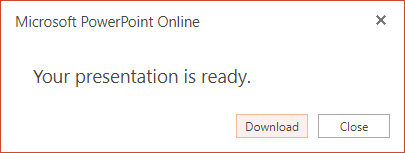
תיבת דו-שיח מאשרת שהעותק מוכן להורדות למחשב שלך. בחר הורד כדי להמשיך.
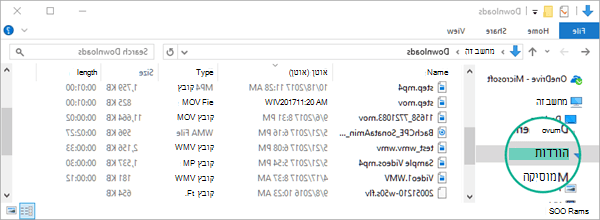
כברירת מחדל, הקובץ מועתק לתיקיה 'הורדות' במחשב שלך:
הדפדפן שלך עוזר לך להשלים את הורדת הקובץ למחשב שלך. האופן שבו זה נראה, בדיוק, תלוי בדפדפן שבו אתה משתמש.
שמירת עותק של מצגת ב- OneDrive לעבודה או לבית הספר או ל- SharePoint
תכונה זו זמינה רק לאנשים בעלי חשבון בעבודה או בבית ספר של Microsoft 365.
(תכונה זו אינה זמינה אם אתה משתמש ב- Internet Explorer גירסה 7.)
בכרטיסיה קובץ ברצועת הכלים, בחר שמור עותק.
בחלונית שמור עותק שנפתחת, בחר שמור עותק.
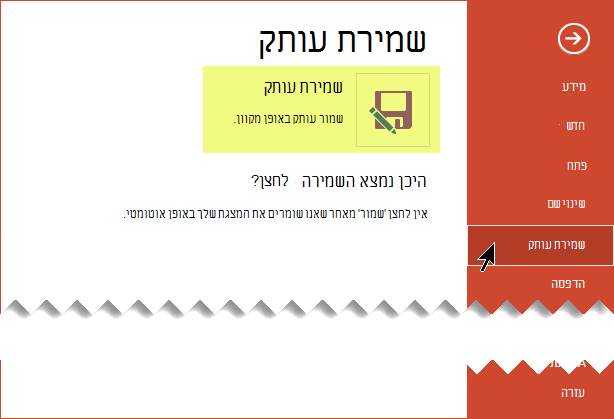
מיקום "שמור" המהווה ברירת מחדל הוא התיקיה הנוכחית שבה מאוחסנת המצגת המקורית. אם אתה מקבל מיקום זה, עליך לשנות את השם שצוין בתיבה שם.

אם ברצונך לאחסן את הקובץ במיקום אחר, שינוי שם אינו נחוץ. בחר שמור בתיקיה אחרת כדי לשנות את התיקיה שבה יאוחסן הקובץ.
בתיבת הדו-שיח ניווט בתיקיה, אתר את התיקיה הרצויה ולאחר מכן בחר שמור.

|
חלק מאפשרויות השמירה שירותים מקוונים Microsoft, כגון Dropbox, אינן מציעות את אותן אפשרויות שמירה של Microsoft 365 באינטרנט. אם אינך רואה אחת מהאפשרויות המתוארות כאן, ייתכן שמערכת האחסון המקוונת שלך אינה מאפשרת זאת. |
|---|