באפשרותך להוסיף טבלה לשקופית על-ידי יצירתה ישירות ב- PowerPoint. באפשרותך גם להעתיק ולהדביק טבלה מ- Word או מ- Excel.
לא ניתן להמיר טקסט שקופית קיים לטבלה. הוסף טבלה ריקה ולאחר מכן הוסף לה טקסט.
53 שניות
בחר כותרת להלן כדי לפתוח אותה ולהציג את ההוראות המפורטות.
יצירה ועיצוב של טבלה ב- PowerPoint
בחר את השקופית שברצונך להוסיף לה טבלה.
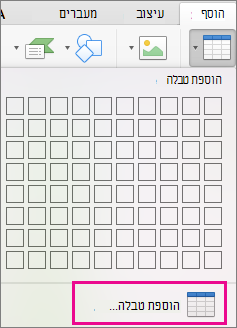
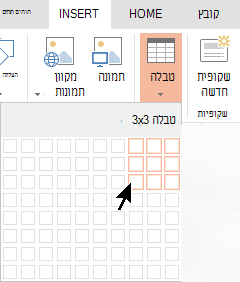
בכרטיסיה הוספה, בחר טבלה.

בתיבת הדו-שיח הוספת טבלה, בצע אחת מהפעולות הבאות:
- השתמש בעכבר כדי לבחור את מספר השורות והעמודות הרצוי.
- בחר הוספת טבלה ולאחר מכן הזן מספר ברשימה מספר עמודות וברשימה מספר שורות.

כדי להוסיף טקסט לתאים בטבלה, לחץ על תא ולאחר מכן הזן טקסט. לאחר הזנת הטקסט, לחץ מחוץ לטבלה.
עצה
- כדי להוסיף במהירות שורה חדשה בסוף הטבלה, לחץ בתוך התא האחרון של השורה האחרונה ולאחר מכן הקש TAB.
- כדי להוסיף שורות או עמודות, לחץ באמצעות לחצן העכבר הימני על תא, לחץ על הוסף בסרגל הכלים המצומצם ובחר היכן ברצונך להוסיף את השורה או העמודה.
- כדי למחוק שורות או עמודות, לחץ באמצעות לחצן העכבר הימני על תא, לחץ על מחק בסרגל הכלים המצומצם ובחר את הפריטים שברצונך למחוק.
העתקה והדבקה של טבלה מ- Word
- בתיבה Word, לחץ על הטבלה שברצונך להעתיק ולאחר מכן עבור אל פריסה בחר>>טבלה.
- בכרטיסיה בית, בקבוצה לוח, בחר העתק.
- במצגת PowerPoint, בחר את השקופית שברצונך להעתיק אליה את הטבלה, ולאחר מכן, בכרטיסיה בית, בקבוצה לוח, לחץ על הדבק.
עצה
ניתן גם להעתיק ולהדביק טבלה ממצגת PowerPoint לתוך גליון עבודה של Excel או מסמך Word.
העתקה והדבקה של קבוצת תאים מ- Excel
- כדי להעתיק קבוצת תאים מתוך גליון עבודה של Excel, לחץ על התא הימני העליון של הקבוצה שברצונך להעתיק ולאחר מכן גרור כדי לבחור את השורות והעמודות הרצויות.
- בכרטיסיה בית, בקבוצה לוח, בחר העתק.
- במצגת PowerPoint, בחר את השקופית שברצונך להעתיק אליה את קבוצת התאים, ולאחר מכן, בכרטיסיה בית, בקבוצה לוח, לחץ על הדבק.
עצה
ניתן גם להעתיק ולהדביק טבלה ממצגת PowerPoint לתוך גליון עבודה של Excel או מסמך Word.
הוספת גיליון אלקטרוני של Excel בתוך PowerPoint
בעת הוספת גיליון אלקטרוני של Excel למצגת, הוא הופך לאובייקט מוטבע של OLE. אם תשנה את ערכת הנושא (צבעים, גופנים ואפקטים) של המצגת, ערכת הנושא לא תעדכן את הגיליון האלקטרוני שהוספת מ- Excel. כמו כן, לא תוכל לערוך את הטבלה באמצעות אפשרויות ב- PowerPoint.
בחר את השקופית שאליה ברצונך להוסיף גיליון אלקטרוני של Excel.
עבור אל הוספת טבלה>ולאחר מכן בחר גיליון אלקטרוני של Excel.
כדי להוסיף טקסט לתא בטבלה, לחץ על התא ולאחר מכן הזן את הטקסט.
לאחר הזנת הטקסט, לחץ מחוץ לטבלה.עצה
כדי לערוך את הגיליון האלקטרוני של Excel לאחר ביטול בחירתו, לחץ פעמיים על הטבלה.
לאחר הוספת טבלה למצגת, באפשרותך להשתמש בכלי הטבלאות של PowerPoint כדי לבצע בטבלה שינויים כגון שינוי עיצוב וסגנון. כדי ללמוד כיצד לערוך את מה שהוספת למצגת PowerPoint, ראה שינוי המראה של טבלה.