
סוכנים ב- SharePoint הם מסייעי בינה מלאכותית בעלי היקף, אשר יכולים לעזור לך לעקוב אחר משימות מורכבות ולספק הנחיות פשוטות בהתבסס על מה שאתה עובד עליו. צור שם משלך על-ידי מתן שמות, בחירת המקורות שלו והגדרות אופן הפעולה שלך. באפשרותך לבנות סוכן המותאם לצרכים ולתוכן של הצוות שלך ולשתף אותו עם חברי הצוות שלך לשימוש ב- Teams או ב- Copilot Chat.
מה דרוש לך
באפשרותך ליצור סוכן חדש אם:
- מוקצה להם רשיון Microsoft 365 Copilot זה,
- יש לך הרשאות עריכה באתר SharePoint.
באפשרותך ללמוד על עריכת סוכן קיים כאן.
היכן ניתן ליצור סוכן ב- SharePoint
לאחר שתיכנס לאתר SharePoint שלך עם הרשאות עריכה, תוכל ליצור סוכן משלך מתוך:
- דף הבית של האתר
- סרגל הפקודות של ספריית מסמכים או רשימה
- התפריט תלוי ההקשר של הקבצים שנבחרו בספריית מסמכים
הערה
הסוכן עונה רק על שאלות באמצעות מידע מאתרים, דפים וקבצים שלמשתמש כבר יש גישה אליהם ונכללו כמקורות של הסוכן. כדי לקבל מידע מכל המקורות שבהם ברצונך שהסוכן ישתמש, ייתכן שתצטרך לעדכן הרשאות עבור עצמך או את האנשים שאיתם ברצונך לשתף את הסוכן.
יצירת סוכן מדף הבית של האתר
בדף הבית של האתר, בחר סוכן>חדש

יצירת סוכן מסרגל הפקודות של ספריית מסמכים או רשימה
בספריית מסמכים, באפשרותך לבחור צור סוכן עבור כל הקבצים הנתמכים בספריה זו. אפשרות זו תהיה זמינה בתפריט 'פעולות בינה מלאכותית '.

באופן דומה, תפריט פעולות בינה מלאכותית יחד עם הלחצן ליצירת סוכן זמין גם בעת הצגת רשימת SharePoint .
יצירת סוכן מהתפריט תלוי ההקשר של הקבצים שנבחרו
במקום ליצור סוכן עבור כל הקבצים בספריית מסמכים, לעתים ייתכן שתרצה לכלול קבצים מסוימים בלבד. במקרה זה, באפשרותך לבחור את הקבצים הרצויים ולאחר מכן לבחור צור סוכן מהתפריט תלוי ההקשר על-ידי לחיצה באמצעות לחצן העכבר הימני או בחירת שלוש הנקודות לצד אחד מהקבצים שנבחרו:

ללא קשר למקום שבו תבחר ליצור את הסוכן שלך, לאחר שתבחר באפשרות צור סוכן, הסוכן יהיה מוכן מיד ויתוקף לבחירה שלך. באפשרותך לבחור להתאים אישית את המיתוג, המטרה, ההיקף וההתפקוד שלהם וליצור את הסוכן.

היכן תוכל למצוא את קובץ הסוכן שלך?
התיקיה Copilots
בכל פעם שאתה יוצר סוכן, הוא מאוחסן כקובץ .agent .
אם תיצור אותו מדף הבית של האתר, .agent > הקובץ יאוחסן באופן אוטומטי תחת נכסיאתר נכסי אתר>של תוכן אתר.
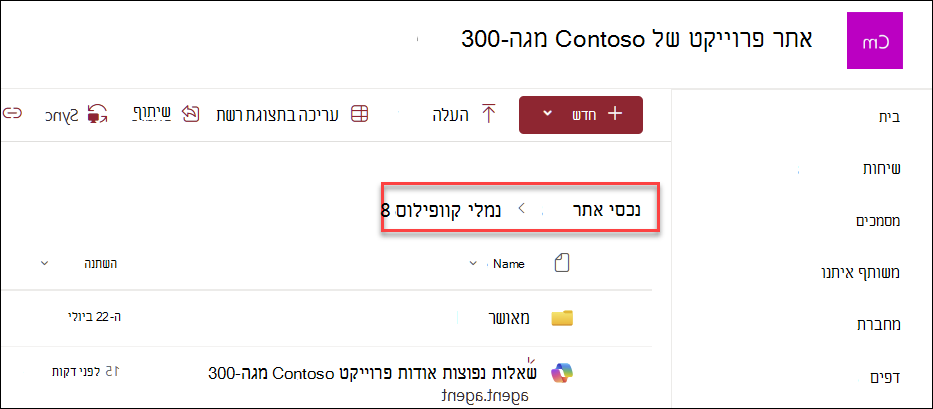
ספריית מסמכים
אם אתה יוצר סוכן ממקומות אחרים, הסוכן נשמר באופן אוטומטי בתיקיה הנוכחית של ספריית המסמכים, במקום שבו יצרת אותו במקור.

באפשרותך לערוך את הסוכן בסוף היצירה או מאוחר יותר על-ידי:
- התאמה אישית של המיתוג והמטרה שלו
- הוספה או הסרה של אתרים, דפים וקבצים שהסוכן שלך צריך לכלול כמקורות ידע מעבר לאתר SharePoint הנוכחי.
- מיקוד אופן הפעולה של הסוכן על-ידי כתיבת הנחיות מותאמות אישית המותאמות למטרה ולהיקף של הסוכן.
שאלות נפוצות וטיפול בנתונים
לקבלת מידע נוסף על סוכן, ראה שאלות נפוצות.
לקבלת מידע נוסף על אופן Microsoft 365 Copilot, ראה נתונים, פרטיות ואבטחה עבור Microsoft 365 Copilot.