
מיון עוזר לך לארגן את הנתונים בסדר מסוים בהתבסס על נתוני עמודה. בעת המיון, אתה רק מארגן מחדש את אופן הצגת הנתונים, ולא מוסיף או מסיר תוכן המוצג בתצוגה.
קיימות שתי דרכים למיון תצוגה:
- מיון מהיר מהתצוגה עצמה,
- ומיון גמיש ועקבי יותר שנוצר בתצוגה.
מיון נתונים במהירות מתוך תצוגה
בתצוגה כלשהי, בחר את הכותרת של עמודה של רשימה או ספריה ובחר מיון.
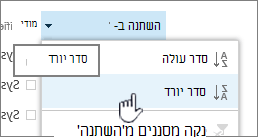 באפשרותך לבחור כל עמודה למיון, אך עמודה אחת בלבד בכל פעם. כאשר תסגור את הרשימה או הספריה, העמודה תוחזר אל סדר התצוגה המהווה ברירת מחדל אלא אם תשמור את התצוגה.
יצירת תצוגה ממוינות
בעת יצירה או עריכה של תצוגה, באפשרותך לציין מיון לפי עמודה אחת או שתיים. באפשרותך למיין לפי עמודות, גם אם הן אינן גלויות בתצוגה. כדי להגדיר מיון, בצע את הפעולות הבאות:
- בשורת התפריטים בסמוך לחלק השמאלי העליון, בחר החלף אפשרויות תצוגה > שמור תצוגה בשם והזן שם:
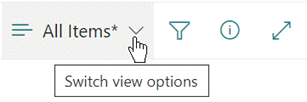
(המיון שבחרת נשמר עם התצוגה.) - בדף יצירה או עריכה של תצוגה, גלול מטה אל מיין. במקטע מיון , בחר את הרשימה הנפתחת מיין תחילה לפי העמודה ובחר שדה. שדה זה הוא אחת מהעמודות הזמינות הרבות עבור הרשימה או הספריה שלך, והיא יכולה להיות אחת מהעמודות בתצוגה או לא.
- בחר הצג את הפריטים בסדר עולהאו הצג את הפריטים בסדר יורד.
- גלול לחלק העליון או התחתון של הדף ובחר אישור.
שינוי תצוגה ממוינות
פתח את הרשימה או הספריה.
בחר החלף אפשרויות תצוגה ולאחר מכן בחר ערוך את התצוגה הנוכחית.
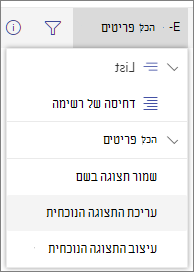
גלול מטה למקטע מיון .
לאחר מכן תוכל לשנות הגדרות כמתואר בשלבים 2 עד 4 בהליך יצירת תצוגה ממוינות לעיל.
כאשר עמודה אינה ממיין כראוי
אם עמודה אינה ממיין באופן מדויק, הסיבה לכך היא שהעמודה הוגדרה עבור סוג נתונים שונה מזה שהיא למעשה מכילה.
לדוגמה, מספריםוטקסט הם סוגים שונים של נתונים, וכל סוג ממוינות באופן שונה. אם עמודת טקסט מכילה ספרות במקום מילים, בעת מיון עמודה זו, המספור יהיה ממוינות באופן לא מדויק, באופן הבא:
1, 11, 12, 2, 21, 22, 3, 4, 5, 6, 7, 8, 9 ...
באפשרותך לפתור מצב זה על-ידי שינוי הגדרת הסוג המשמשת כסוג המשמשת כמתואר להלן:
שינוי סוג עמודה כדי למיין אותה כראוי
בחר את הכותרת של העמודה שברצונך לשנות ולאחר מכן בחר ערוך הגדרות עמודה>.
תחת סוג, בחר את החץ המצביע כלפי מטה כדי לפתוח את תפריט האפשרויות.
בחר את האפשרות המתאימה ביותר את סוג הנתונים בעמודה.
זהירות
בעת שינוי סוג המידע שעמודה מכילה, ייתכן שחלק מהנתונים הקיימים יאבדו מהעמודה שלך. אך אם תבחר אפשרות התואמת לנתונים בפועל בעמודה, ייתכן שלא תתרחש אובדן נתונים. לדוגמה, בדוגמה שהוזכרה קודם לכן, שבה יש לך עמודת טקסט מסוג שורה בודדת עם מספרים ואתה משנה את הסוג ל'מספרים', ייתכן שתוני העמודה לא ייעלמו.
בחר שמור.
בדוק את מיון העמודה כדי להבטיח שהיא פועלת כצפוי.
כיצד תיקיות ממוינות עם פריטים אחרים
כברירת מחדל, תיקיות מוצגות מעל כל הקבצים או הפריטים (במיון עולה), או מתחת לקבצים או לפריטים כלשהם (במיון יורד) ללא קשר לשם התיקיה.
אם ברצונך שהמיון ישפיע גם על מיקום התיקיות בתוך התצוגה, בחר מיין רק לפי קריטריונים שצוינו (ייתכן שתיקיות לא יופיעו לפני פריטים).
העמודה שברצונך למיין לפיה אינה זמינה ברשימה
אם עמודה מכילה אחד מסוגי הנתונים הבאים, לא ניתן למיין אותה:
- שורות טקסט מרובות
- בחירה, שבה ערכים מרובים מותרים
- היפר-קישור
- תמונה
סינון וקיבוץ של תצוגת הנתונים ממוינות
באפשרותך לשלב מיון עם תצוגה מסוננים ו/או עם תצוגה מקובצת. קיבוץ מאפשר לך לכווץ אזורים ממוינות תחת כותרות, וסינון יכול לשמש כדי לצמצם רשימה גדולה של פריטים.
כדי לראות כיצד לקבץ נתונים בתצוגה, ראה שימוש בקיבוץ כדי לשנות תצוגת SharePoint.
כדי ללמוד כיצד לסנן נתונים בתצוגה, ראה שימוש בסינון כדי לשנות תצוגת SharePoint.
