
הערה
חוויית גילוי ופרסוםחדשה תחליף את תחילת SharePoint בעתיד. מנהל ה- IT שלך יכול להפוך את החוויות החדשות לזמינות עבור הארגון שלך.
דף הפתיחה של SharePoint הוא המקום שבו תוכל למצוא בקלות אתרים ופורטלים של SharePoint ולגשת אליהם בתוך הארגון שלך. תוכל גם למצוא חדשות מאתרים שאתה עוקב אחריהם, אתרים מוצעים, ואם אתה משתמש ב- SharePoint ב- Microsoft 365, חדשות מאתרים שבהם אתה מבקר לעתים קרובות וחדשות אחרות המומלצות על-ידי Microsoft Graph. קבל מידע נוסף על אתרים נפוצים, אתרים מוצעים, חדשות מאתרים ותכונות אחרות של דף הפתיחה של SharePoint על-ידי צפייה בסרטון וידאו זה, או עיין בסעיף מה תראה בדף הפתיחה של SharePoint Microsoft 365 להלן.
הערה
- המראה של דף הפתיחה של SharePoint השתנה לאחרונה.
- שם דף הבית של SharePoint השתנה כדף הפתיחה של SharePoint ב- SharePoint ב- Microsoft 365.
אם מנהל המערכת שלך הפך לזמין, באפשרותך ליצור אתר צוות או אתר תקשורת (וידאו). גם מהדף הראשון של SharePoint. אם אתה משתמש ב- SharePoint Online, באפשרותך גם ליצור פרסום חדשותי. השתמש בחיפוש כדי למצוא אתרים, קבצים או אנשים אחרים בארגון שלך.
כדי להציג את דף הפתיחה של SharePoint ב- Microsoft 365 ב- Microsoft 365:
היכנס ל- Microsoft 365. לקבלת עזרה, ראה היכן להיכנס ל- Microsoft 365.
בפינה הימנית העליונה של הדף, בחר את סמל מפעיל היישומים סמל מפעיל היישומים
 ולאחר מכן בחר SharePoint.

אינך מוצא את היישום המבוקש? ממפעיל היישומים, בחר יישומים נוספים כדי לראות רשימה בסדר אלפביתי של יישומי Microsoft 365 הזמינים עבורך. שם תוכל לחפש יישום ספציפי.
מה תראה בדף הפתיחה של SharePoint ב- Microsoft 365
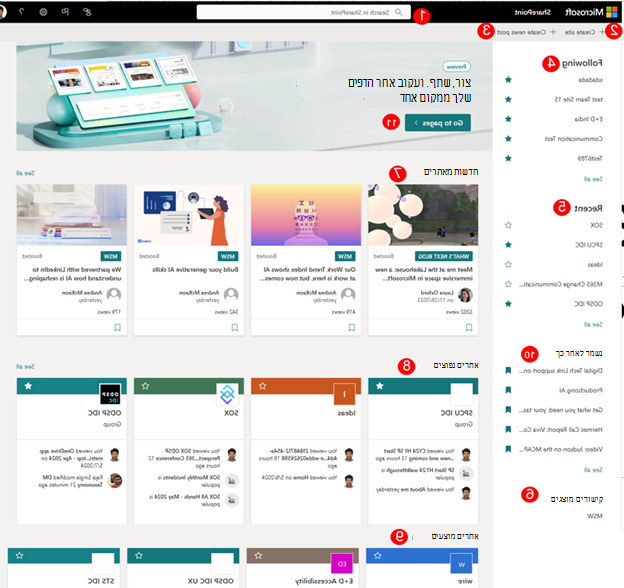
חפש- תיבת חיפוש שבה באפשרותך לחפש אתרים שביקרת בהם לאחרונה או קבצים שהצגת או ערכת לאחרונה. באפשרותך גם לחפש אתרים, קבצים או אנשים אחרים בארגון שלך.
יצירת אתר - היכולת ליצור אתר חדש אם מנהל המערכת הפך לזמין. ראה יצירת אתר צוות חדש אויצירת אתר תקשורת ב- SharePoint Online לקבלת מידע נוסף.
צור רשומה חדשה - היכולת ליצור פרסום חדשותי.
הבאה-אתרי SharePoint שאתה עוקב אחריהם.
האחרונים- אתרי SharePoint אחרונים שבהם ביקרת. לחיצה על הצג הכל תעביר אותך לדף המפרט את כל אתרי SharePoint האחרונים שבהם ביקרת.
קישורים מוצגים - קישורים לאתרים ולפורטלים של SharePoint המוצגים על-ידי הארגון שלך.
הערה
אם אתה מנהל מערכת של Microsoft 365, באפשרותך להגדיר אילו קישורים יופיעו בסעיף זה. לקבלת מידע נוסף, ראה שינוי רשימת הקישורים בדף הפתיחה של SharePoint.
חדשות מאתרים - מקטע חדשות שמציג חדשות אחרונות מאתרים שאתה עוקב אחריהם, אתרים שבהם אתה מבקר לעתים קרובות וחדשות אחרות שהוצעו על-ידי Office Graph. לחץ על הצג הכל כדי לראות רשימה של 100 המאמרים האחרונים.
אתרים נפוצים - אתרי SharePoint שבהם אתה מבקר לעתים קרובות. בנוסף לשם האתר ולקישור, תראה גם מידע אודות הפעילות האחרונה באתר, לדוגמה, אם משהו באתר עודכן לאחרונה. אם 12 אתרים או יותר מפורטים במקטע זה, תראה את הקישור הצג את כל האתרים שבהם, בעת הלחיצה, תעביר אותך לדף המפרט את כל אתרי SharePoint שבהם אתה מבקר לעתים קרובות.
הערה
רשימת האתרים הנפוצים מנוהלת על-ידי Microsoft Graph. לא ניתן לבחור, לעדכן או למחוק אותו על-ידי משתמשים או מנהלי מערכת.
אתרים מוצעים - אתרי SharePoint מוצעים שנוצרו על-ידי Office Graph.
שמור לאחר כך - רשומות חדשות שנשמרו במועד מאוחר יותר יוצגו כאן.
התחלה חדשה של SharePoint - מקום ליצירה ולעקב אחר דפים אישיים ב- SharePoint. המשתמשים יכולים ליצור דפים אישיים באמצעות תבניות זמינות ולפרסם אותם בעצמם או באתר יעד לפי הצורך, ולאחר מכן לעקוב אחר כל הדפים במקום אחד.
הערה
רשימת אתרי SharePoint המומלצים שנוצרו Office Graph במקטע מוצעים עשויה להיות מוגבלת אם Office Graph אינה זמינה. מנהלי מערכת יכולים להפוך את Office Graph לזמינה על-ידי Office Graph גישה מרכז הניהול של Microsoft 365. למרות שלא ניתן לבטל את Office Graph אם מנהל המערכת שלך הפך אותה לזמינה, באפשרותך להפעיל או לבטל את השימוש במסמכים שלך באמצעות Delve. בדף הפרופיל שלך (לחץ על השם או התמונה שלך בפינה השמאלית העליונה, בחר הפרופיל שלי. כשתגיע לדף הפרופיל שלך, עבור אל הגדרות > הגדרות הגדרות ותחתמסמכים ב- Delve בחר פועל.
שמירת פרסום חדשותי במועד מאוחר יותר
באפשרותך לשמור כל רשומת חדשות במקטע חדשות כדי לקרוא במועד מאוחר יותר. לכל רשומת חדשות יש קישור בחלק התחתון של הכרטיס שבו אתה משתמש כדי לשמור אותו במועד מאוחר יותר.
הערה
שמירת פריט זה מאוחר יותר אינה נתמכת עבור משתמשים אורחים. ייתכן שהם יוכלו לבחור באפשרות שמור פריט זה במועד מאוחר יותר, אך הפריט לא יישמר.
כדי לשמור לאחר כך
אתר את רשומת החדשות שברצונך לשמור ולחץ על הקישור בתחתית הכרטיס.
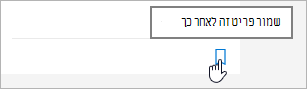
כדי להציג את רשומות החדשות שכבר שמרת, לחץ על שמור בהמשך בחלק התחתון של פריט כלשהו ששמרת.
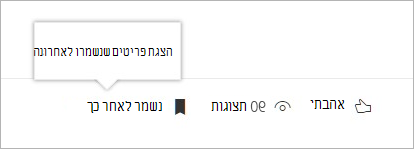
מופיע לוח לגישה מהירה לפריטים שנשמרו לאחרונה. אם הפריט שנשמר אינו מופיע ברשימה זו, לחץ על הצג את כל הפריטים שנשמרו בחלק התחתון של הלוח כדי לראות את כל מה ששמרת.
מעקב אחר אתר
באפשרותך לעקוב אחר SharePoint באתר Microsoft 365 וקישור לאתר זה יתווסף למקטע במעקב של SharePoint בדף הפתיחה של Microsoft 365. אתרים מפורטים בסדר שבו עקבו אחריהם, כאשר האתר האחרון במעקב מופיע ראשון ברשימה.
כדי לעקוב אחר אתר
אתר את SharePoint באתר Microsoft 365 שברצונך לעקוב אחריו. באפשרותך לאתר אתר על-ידי חיפושו בתיבת החיפוש בחלק העליון של דף הפתיחה של SharePoint ב- Microsoft 365 או על-ידי איתורו באחד המקטעים בדף הפתיחה של SharePoint ב- Microsoft 365.
אם אתה נמצא בדף הפתיחה של SharePoint ב- Microsoft 365, בצע אחת מהפעולות הבאות:
לחץ על הכוכב לצד שם האתר בסרגל הניווט הימני כדי לעקוב אחר האתר. הכוכב יהפוך מלא כדי להראות שאתה עוקב אחר האתר.
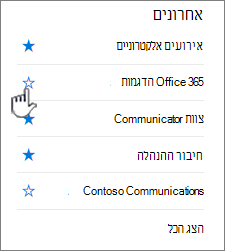
אם אתה נמצא באתר שברצונך לעקוב אחריו, לחץ על לא עוקב אחר אתר
 הממוקם בצד השמאלי של שורת התפריטים כדי להוסיף אותו לרשימת האתרים במעקב.
קישור לאתר יתווסף לרשימת האתרים במעקב בחלונית הימנית של SharePoint בדף הפתיחה של Microsoft 365.
הפסקת עקב אחר אתר
באפשרותך להפסיק לעקוב אחר אתר SharePoint והקישור לאתר זה יוסר מהסעיף ' עוקב' בדף הפתיחה של SharePoint.
כדי להפסיק לעקוב אחר אתר
בדף הפתיחה של SharePoint ב- Microsoft 365 במקטע במעקב , אתר את האתר שברצונך להפסיק לעקוב.
בצע אחת מהפעולות הבאות:
- לחץ על הכוכב לצד שם האתר בסרגל הניווט הימני. הכוכב יהפוך חלול וקישור לאתר לא יופיע עוד ברשימת האתרים שאתה עוקב אחריהם.

- אם אתה נמצא באתר שברצונך לעקוב אחריו, לחץ על מעקב אחר אתר
 הממוקם בצד השמאלי של שורת התפריטים כדי להפסיק לעקוב אחר אתר.
- לחץ על הכוכב לצד שם האתר בסרגל הניווט הימני. הכוכב יהפוך חלול וקישור לאתר לא יופיע עוד ברשימת האתרים שאתה עוקב אחריהם.
הערה
אם אתר שאתה עוקב אחריו נמחק, לא ניתן לבטל את ההקלה.
שימוש בחיפוש בדף הפתיחה של SharePoint ב- Microsoft 365 כדי למצוא אתרים, קבצים ואנשים בארגון שלך
דף הפתיחה של SharePoint ב- Microsoft 365 כולל תיבת חיפוש חכמה המאפשרת לך למצוא במהירות את האתרים, הקבצים ואנשים שאתה מחפש. החיפוש אישי. עוד לפני שתתחיל להקליד, תראה תוצאות בהתבסס על הפעילות הקודמת שלך ב- SharePoint. התוצאות מתעדכנת כשאתה מתחיל להקליד. קבל מידע נוסף על חיפוש.
התחלה חדשה של SharePoint
מקום ליצירה ולעקב אחר דפים אישיים ב- SharePoint. המשתמשים יכולים ליצור דפים אישיים באמצעות תבניות זמינות ולפרסם אותם בעצמם או באתר יעד לפי הצורך, ולאחר מכן לעקוב אחר כל הדפים במקום אחד.
יצירת דף ב- SharePoint
- לחץ על אחת מהתבניות המפורטות ב קרוסלה
עריכת דף
- שימוש בערכה הזמינה של רכיבי Web Part ועריכה של התוכן
פרסום דף
- המחבר יכול לבחור לפרסם באופן עצמי ולשתף עם אנשים אחרים במידת הצורך
- מחבר יכול לבחור לפרסם באתר יעד עבור הפצה וניהול ייעודיים של הדף
מעקב אחר דפים
- מעקב אחר דפים שפורסמו ברחבי SharePoint
- מעקב אחר דפים במצב טיוטה עבור דפים שנוצרו באמצעות התבניות מתפריט התחלה חדשה של SharePoint
שאלות נפוצות ב'התחלה חדשה של SharePoint'
אילו ממצאים נתמכים בהתחלת SharePoint החדשה?
- באפשרותך ליצור אתרים ודפים בהתחלת SharePoint חדש.
היכן יאוחסנו דפים אלה?
- דפים אלה יאוחסנו בספריית דפי SharePoint שלך ב- OneDrive.
האם נוכל לשתף דפים אלה עם משתמשים אחרים?
- כן, היוצר יוכל לשתף את העמודים עם הקהל הנכון.
מהי ההשפעה של הפיכת יצירת אתרים ללא זמינה ב'התחלה חדשה של SharePoint'?
- הפיכת יצירת האתר ללא זמינה גם תהפוך את יצירת האתר ללא זמינה בהפעלה חדשה של SharePoint. אם כבר הגדרת יצירת אתרים כלא זמינה עבור משתמשי קצה, הגדרה זו תיחשב גם בהפעלה של SharePoint חדש.