
אם אתה חושד ש- Web Part גורם לבעיות בדף SharePoint שלך, באפשרותך לפתוח את דף התחזוקה של ה- Web Part כדי לסייע בבידוד ובפתרון של בעיות. דרושות לך הרשאות עריכה כדי להשתמש בדף.
הערה
אם אתה עובד עם רכיבי Web Part קלאסיים, עיין בהוראות עבור 2016, 2013.
דף התחזוקה של ה- Web Part ב- SharePoint Online SharePoint Server 2019 הוא למעשה "מצב תחזוקה". במצב תחזוקה, באפשרותך:
- הצג והעתק את הנתונים ואת פרטי המניפסט עבור כל Web Part.
- הסר רכיבי Web Part שאתה חושד שהם גורמים לבעיות.
- סדר מחדש רכיבי Web Part.
הערה
לא ניתן לערוך רכיבי Web Part במצב תחזוקה.
מצב תחזוקה נפתח תחילה במצב תצוגה בלבד, אך אם יש לך הרשאות עריכה, באפשרותך להסיר ולסדר מחדש רכיבי Web Part.
פתיחת מצב תחזוקה של Web Part
- עבור אל הדף שעבורו ברצונך לפתוח מצב תחזוקה של Web Part.
- בשורת הכתובת של הדפדפן, צרף ?maintenancemode=true לסוף כתובת ה- URL של הדף. לדוגמה:
https://contoso.sharepoint.com/teams/SitePages/Home.aspx?maintenancemode=true
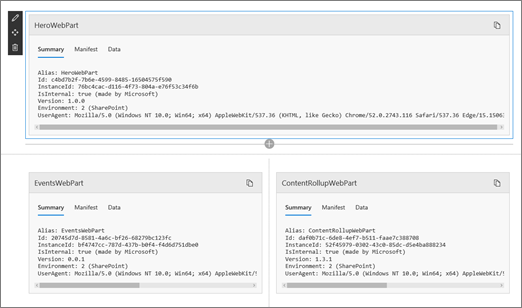
בדף שלך, תראה סיכום נתונים מהכרטיסיות מניפסט ונתונים. מידע הסיכום כולל:
| Alias | שם ה- Web Part |
|---|---|
| מזהה | המזהה הייחודי של ה- Web Part |
| מזהה מופע | המזהה של מופע ספציפי של Web Part (לדוגמה, אם יש לך עוד שני רכיבי Web Part זהים בדף, לכל אחד מהם יהיה אותו מזהה Web Part, אך מזהה מופע אחר. |
| תרשים IsInternal | מציין אם ה- Web Part נוצר על-ידי Microsoft או על-ידי ספק חיצוני. אם הערך הוא True, הוא נוצר על-ידי Microsoft. אם False, הוא נוצר על-ידי ספק חיצוני. |
| גירסה | מספר הגירסה של ה- Web Part. |
| סביבת עבודה |
סביבה: מציין את סביבת SharePoint בשימוש.
|
| UserAgent | מחרוזת המכילה מידע אודות ההתקן והתוכנה בשימוש (כגון סוג הדפדפן וגירסת הדפדפן). |
העתקת נתונים
- עבור אל ה- Web Part שעבורו ברצונך להעתיק נתונים.
- לחץ על העתק נתונים.
- הדבק את הנתונים בעורך טקסט או בכלי שבו אתה משתמש לפיתוח Web Part.
הערה
עדיין לא ניתן לערוך נתונים ישירות או מידע מניפסט במצב תחזוקה של Web Part.
מחיקה או העברה של רכיבי Web Part
לאחר הכניסה למצב תחזוקה, לחץ על ערוך בחלק השמאלי העליון של הדף.
בצע אחת מהפעולות הבאות:- לחץ על מחק
 להסיר Web Part.
 - לחץ על
 ולאחר מכן גרור את הפריט למיקום הרצוי.
- לחץ על מחק
שמירה, ביטול או פרסום של שינויים
- לחץ על בטל שינויים כדי לבטל את השינויים שביצעת.

- לחץ על שמור וסגור כדי לשמור את השינויים.
- לחץ על פרסם כדי לפרסם את השינויים.
יציאה ממצב תחזוקה
הסר את ?maintenancemode=true מכתובת ה- URL ורענן את הדף.


