
Visio אינו כלול בחבילת Microsoft 365. הוא נמכר כיישום עצמאי. אם אין לך Visio, תוכל לקנות אותו או לנסות אותו כעת. התחל לעבוד כאן:
איזו גירסה של Visio יש לך?
לפני שתמשיך, עליך לדעת באיזו גירסה של Visio אתה משתמש: יישום שולחן העבודה או גירסת יישום האינטרנט. רק חלק מהגירסאות של Visio כוללות את יישום שולחן העבודה.
- אם יש לך Visio תוכנית 2 או גירסה ללא מנוי כגון Visio Professionalאו Visio Standard 2024, 2021 או 2019, באפשרותך להתקין את יישום שולחן העבודה ולהשתמש בו.
- אם יש Visio תוכנית 1, הדרך היחידה לגשת ל- Visio היא באמצעות גירסת יישום האינטרנט. כדי ללמוד כיצד לגשת ל- Visio בדרך זו, בחר את הכרטיסיה אינטרנט להלן.
עצה
אם אתה משתמש ב- Visio בעבודה או בבית הספר, ואתה לא בטוח אם יש לך רשיון של Visio תוכנית 1 או Visio תוכנית 2 עם מנהל ה- IT שלך.
עצה
אם אתה בעלים של עסק קטן ואתה מחפש מידע נוסף על אופן ההגדרה של Microsoft 365, בקר בעזרה של Small business & ללמידה.
בהתאם לגירסה שברשותך, בחר את הכרטיסיה הנכונה להלן (Windows או Web) עבור האופן שבו ברצונך לגשת ל- Visio.
התקנת Visio (Visio תוכנית 2 או Visio Professional)
להלן השלבים להתקנת יישום שולחן העבודה הכלול ב- Visio תוכנית 2 ובגרסאות ללא מנוי של Visio Professionalאו Visio Standard 2024, 2021, 2019 או 2016. אם יש לך Visio תוכנית 1 את השלבים תחת הכרטיסיה אינטרנט.
שלב 1: שיוך Visio לחשבון שלך
כדי להתקין את Visio יש לשייך רשיון לחשבון Microsoft שלך, או לחשבון בעבודה או בבית ספר. החשבון שבו אתה משתמש תלוי בגירסת Visio שברשותך.
Visio Professional (או Standard)
גירסה ללא מנוי

מימוש מפתח מוצר
לא השגת כזה?
אם מפתח המוצר שלך כבר מקושר לחשבון Microsoft שלך, דלג לשלב 2.
- עבור אל office.com/setup.
- היכנס באמצעות חשבון Microsoft קיים או חדש והזן את מפתח המוצר שלך.
לאחר ש- Visio משויך לחשבון Microsoft שלך, אינך זקוק עוד למפתח המוצר. הוא תמיד יקושר לחשבון שלך, ובאפשרותך להוריד מחדש את האפליקציה או לנהל את הרשיון שלך דרך account.microsoft.com.
Visio תוכנית 2
גירסת מנוי
לחשבון שלך בעבודה או בבית הספר אמור להיות כבר רשיון מוקצה Visio תוכנית 2. המשך לשלב 2.
אם אינך מצליח להשלים את שלב 2, פנה למנהל ה-IT שלך לקבלת רישיון לתוכנית Visio 2 שיוקצה לך.
הערה
אם אתה מנהל המערכת של Microsoft 365 האחראי על הקצאת רשיונות, ראה הקצאת רשיונות למשתמשים ומדריך הפריסה עבור Visio.
שלב 2: היכנס כדי להוריד את Visio
לפני שתתחיל ודא שהמחשב שלך עומד בדרישות המערכת.
החשבון שאתה נכנס באמצעותו תלוי בגירסת Visio שברשותך. בצע את השלבים עבור הגירסה שלך.
Visio Professional (או Standard)
גירסאות ללא מנוי
- עבור microsoft365.com אם עדיין לא נכנסת, בחר היכנס.
- היכנס באמצעות החשבון ששייכת לגירסה זו של Visio.
הערה
אם כבר נכנסת ל- microsoft365.com באמצעות חשבון בעבודה או בבית ספר, יהיה עליך לצאת ולאחר מכן להיכנס שוב באמצעות חשבון Microsoft שלך, או ללחוץ באמצעות לחצן העכבר הימני על הדפדפן בשורת המשימות כדי להתחיל הפעלת דפדפן של גלישה בסתר או In-Private.
שכחת את פרטי החשבון שלך? ראה שכחתי את החשבון שבו אני משתמש עבור Office. 3. בדף הבית של Microsoft 365, בחר התקן את Office.
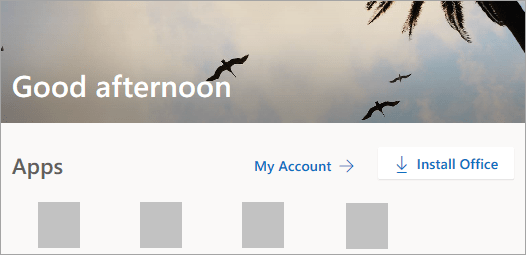
- בפורטל account.microsoft.com, בחר מנויים מהכותרת העליונה.
- אתר את הגירסה של Visio שברצונך להתקין ובחר התקן. אם יש לך מוצרי Microsoft 365 מרובים, ייתכן שתצטרך לגלול ברשימת המוצרים המשויכים ל- Microsoftaccount זה.
עצה
כדי להתקין את Visio בשפה אחרת, או להתקין את גירסת 64 הסיביות, בחר בקישור אפשרויות נוספות. בחר את השפה וגירסת הסיביות הרצויה ולאחר מכן בחר התקן.
Visio תוכנית 2
גירסת מנוי
- עבור microsoft365.com אם עדיין לא נכנסת, בחר היכנס.
- היכנס באמצעות החשבון בעבודה או בבית הספר המשויך לגירסה זו של Visio.
הערה
אם כבר נכנסת באמצעות חשבון Microsoft, תצטרך לצאת ולאחר מכן להיכנס באמצעות החשבון העבודה או בית הספר שבו אתה משתמש במנוי שלך, או ללחוץ באמצעות לחצן העכבר הימני על הדפדפן בשורת המשימות כדי להתחיל הפעלת דפדפן של גלישה בסתר או בפרטיות.
שכחת את פרטי החשבון שלך? ראה שכחתי את החשבון שבו אני משתמש עבור Office. 3. בדף הבית של Microsoft 365, בחר התקן אפליקציות. (לחלופין, ייתכן שתצטרך לבחור אפליקציות מחלונית הניווט הימנית ולאחר מכן לבחור התקן אפליקציות.)
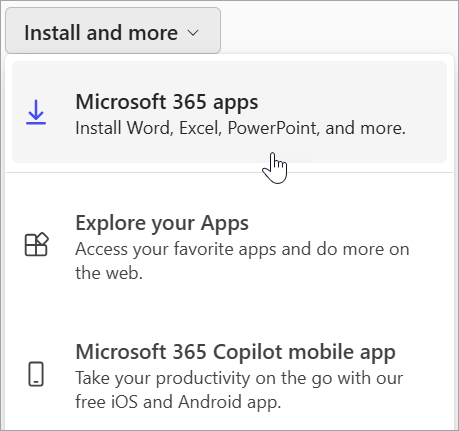
- בחר Visio מהרשימה הנפתחת של היישום.
עצה
אם Visio אינו מופיע ברשימה, סביר להניח שאין לך רשיון. פנה למנהל המערכת ובקש להקצות לך מנהל מערכת.
- בחר את השפה שלך.
- בחר באפשרות התקן.
הורדת Visio אמורה להתחיל עכשיו. פעל לפי ההנחיות שבשלב 3: התקנת Visio כדי להשלים את ההתקנה.
שלב 3: התקנת Visio
- בהתאם לדפדפן שלך, בחר פתח (ב- Edge או Chrome). לחלופין, עבור אל המיקום שאליו OfficeSetup.exe ופתח אותו.
אם אתה רואה הודעה של 'בקרת חשבון משתמש' ובה כתוב האם ברצונך לאפשר לאפליקציה זו לבצע שינויים במכשיר שלך? לחץ על כן.
ההתקנה תתחיל.

- ההתקנה תסתיים כאשר יופיע הכיתוח, הכל מוכן!
- בחר סגור.
אין לי מפתח מוצר עבור הרכישה ה חד-פעמית של Visio
אם קיבלת את Visio Professional או Standard באחת מהדרכים הבאות, ייתכן שאין לך מפתח מוצר או חשבון משויך. עיין בשלבים הבאים כדי להתקין את גירסת Visio.
- תוכנית HUP של Microsoft: קנית את Visio לשימוש אישי במסגרת הטבה של תוכנית HUP של החברה שלך ויש לך מפתח מוצר, ראה התקנת Office במסגרת תוכנית HUP (שלבים אלה חלים על כל מוצרי Microsoft 365 העצמאיים שנרכשו דרך HUP).
- גירסאות של רשיון רב משתמשים: מחלקות IT משתמשות לעתים קרובות בשיטות אחרות להתקנת מהדורות רשיון רב משתמשים של Visio בארגונים שלהן. פנה אל מחלקת ה- IT שלך לקבלת עזרה.
- מוכר חיצוני: קנית את Visio אצל ספק חיצוני ואתה נתקל בבעיות במפתח המוצר.