קווי הרשת מצטלבה בין עמודי ציור, כגון הקווים בנייר גרף מסורתי. הרשת עוזרת לך למקם צורות בדף הציור. יש לך אפשרות להפעיל את האפשרות 'הצמד לרשת' כך כאשר אתה מעביר או יוצר צורות, הן מיושרות באופן אוטומטי לקווי הרשת.
הצגה או הסתרה של הרשת
בכרטיסיה תצוגה , בקבוצה הצג , בחר או נקה את תיבת הסימון רשת.
עצה
הרשת אינה מודפסת בדרך כלל, אך באפשרותך לציין שברצונך להדפיס אותה: לחץ באמצעות לחצן העכבר הימני על כרטיסיית העמוד, לחץ על הגדרת עמוד ובכרטיסיה הגדרת הדפסה, בחר את תיבת הסימון קווי רשת.
שינוי הגודל והמרווח של רשת
רוב התבניות ב- Microsoft Visio משתמשות ברשת משתנה כברירת מחדל. קווי רשת משתנים משתנים בעת הגדלה או הקטנת תצוגה של הציור, ושימושיים כאשר ברצונך ליישר צורות בצורה מדויקת.
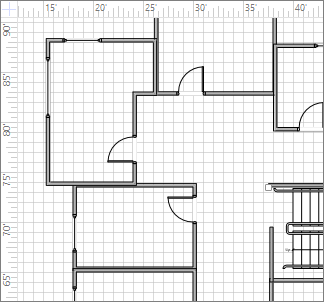
לדוגמה, קווי רשת אלה מוגדרים למצב רגיל, וכשהקטנתם מוקטנת, הם מופיעים במרחק של 1.5 מטרים זה מזה.
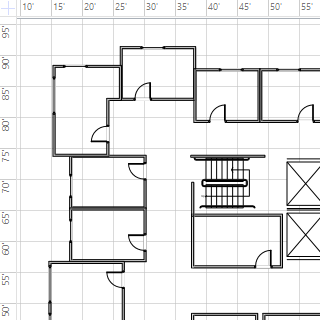
עם זאת, כאשר התצוגה מוגדלת, הן מופיעות במרחק של מטר אחד זה מזה.

עבור ציורים מסוימים, ייתכן שתסייע לך ליצור רשת קבועה, כלומר הרשת מציגה את אותו מרווח ללא קשר להגדלה. לדוגמה, עם רשת קבועה ומרווח מינימלי של רגל אחת, קווי הרשת מציגים ריבועים באורך של מטר אחד, ללא קשר לאופן שבו תוכל להגדיל או להקטין את תצוגת הציור.
- בכרטיסיה תצוגה, לחץ על מפעיל תיבת הדו-שיח הצג.
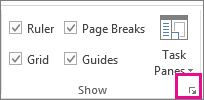
- בתיבה סרגל & רשת , תחת רשת, ברשימות מרווח רשת , לחץ על קבוע. הזן את מרחק המרווח הרצוי בתיבות מרווח מינימלי - הרשת הקבועה לא תעבוד ללא מספר שהוזן עבור מרווח מינימלי.
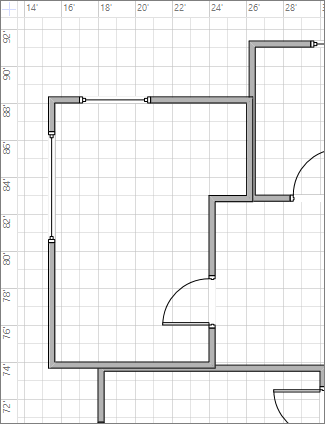
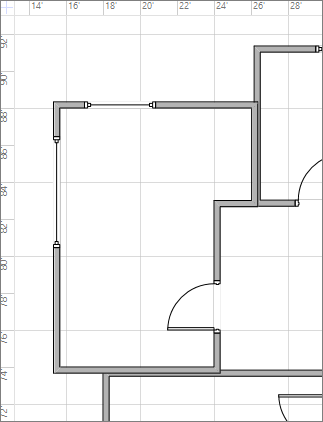
עבור רשת משתנה, במרווח רשת, ברשימות אופקי ואנכי, לחץ על בסדר, רגילאו Coarse.
בסדר הוא המרווח הקטן ביותר ברשת.
Coarse הוא הגדול ביותר.
שינוי מקור הרשת
מקור הרשת מוגדר לאותו מיקום כמו נקודת האפס של הסרגל. אם תזיז את נקודת האפס של הסרגל, מקור הרשת יזוז גם הוא. עם זאת, באפשרותך להגדיר את מקור הרשת בנפרד מנקודת האפס של הסרגל.
- בכרטיסיה תצוגה , בקבוצה הצג, לחץ על מפעיל תיבת הדו-שיח סרגל & רשת.
- תחת מקור הרשת, הזן קואורדינטות x (אופקי) ו- y (אנכי) עבור הנקודה שממנה ברצונך שהרשת תמקור ולאחר מכן לחץ על אישור.
הפיכת צבע הרשת לקל יותר לצפייה
אף על פי שלא ניתן לשנות את הצבע של קווי רשת ב- Visio עצמו, באפשרותך להפוך אותם לקלים יותר לצפייה על-ידי הפעלת מצב חדות גבוהה ב- Windows.