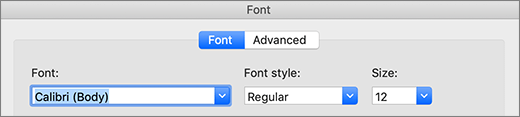
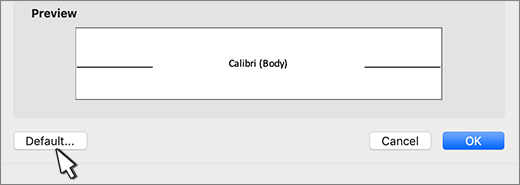
כדי להשתמש בגופן המועדף עליך ב- Word באופן קבוע, הגדר אותו כברירת המחדל.
עבור אל בית ולאחר מכן בחר את מפעיל תיבת הדו-שיח גופן בפינה השמאלית התחתונה של הקבוצה גופן, או הקש CTRL+D.
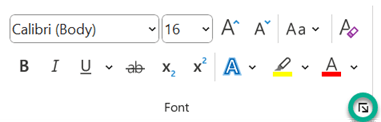
בחר את הגופן ואת הגודל שבהם ברצונך להשתמש.
בחר קבע כברירת מחדל.
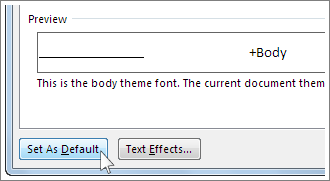
בחר אחת מהאפשרויות הבאות:
- מסמך זה בלבד?
- כל המסמכים המבוססים על התבנית Normal?
בחר אישור פעמיים.
אם הגדרת הגופן המהווה ברירת מחדל אינה נשמרת
לעתים, הגדרות ההרשאות של חברה או תוספות מסוימות משנה את גופן ברירת המחדל בחזרה לגופן המקורי. אם זה קורה, הנה כמה דברים שתוכל לנסות.
בדיקת הרשאות
- פתח את סייר הקבצים.
- בתיבת החיפוש , הקלד Normal.dotm ובחר חיפוש.
- לחץ באמצעות לחצן העכבר הימני על Normal.dotmובחר מאפיינים.
- בכרטיסיה כללי , ודא שהאפשרות לקריאה בלבד אינה מסומנת. אם היא מסומנת, בטל את הסימון.
- בחר בכרטיסיה אבטחה . תחת שמות קבוצות או משתמשים, בחר את שמך ולאחר מכן ודא שיש לך הרשאת כתיבה בתיבה הרשאות.
- בחר אישור.
אם אינך מצליח לבטל את סימון התיבה לקריאה בלבד או אם אין לך הרשאת כתיבה, פנה לאדם האחראי על מערכות המחשבים של החברה שלך.
ביטול תוספות
אם יש לך הרשאות כתיבה והגדרת גופן ברירת המחדל עדיין לא נדבקת, ייתכן שתצטרך לבטל את Word תוספות ולשנות את הגדרת גופן ברירת המחדל. תוכל לעשות זאת באופן הבא:
- בחר אפשרויות>>קובץ תוספות.
- בתיבה תוספות, חפש את אחת התוספות שברצונך לבטל ושים לב לסוג התוספת הרשום בעמודה סוג.
- בחר את סוג התוספת ברשימה נהל ובחר בצע.
- בטל את סימון התיבות עבור התוספות שברצונך לבטל ובחר אישור.
- חזור על שלבים 1-4 עבור סוגים אחרים של תוספות.
לאחר שתשנה את גופן ברירת המחדל, הפעל את התוספות מחדש.
- בחר אפשרויות>>קובץ תוספות.
- בחר סוג תוספת ברשימה נהל ובחר בצע.
- סמן את התיבות של התוספות שברצונך להפעיל ובחר אישור.
- חזור על שלבים 1-3 עבור הסוגים האחרים של התוספות שברצונך להפעיל.
הערה
אינך צריך לבטל את התוספות מסוג 'מפקח המסמכים'.