
התכונה מדריך כתובות Word ממזגת נתונים למסמך יחיד, כגון מדריך כתובות חברות, קטלוג או רשימת חלקים. מאחר שבאפשרותך למזג מספר סוגים של מקורות נתונים, באפשרותך ליצור דוחות ממסדי נתונים כגון Access באמצעות כל תכונות העיצוב של Word.

התחל את המסמך
- פתח מסמך ריק.
- עבור אל התחלת מיזוג דואר>הפעלת מדריך כתובות>של מיזוג>דואר.
בחירת נמענים
- עבור אל דברי דואר התחל>מיזוג דואר>בחירת נמענים.
- בחר מקור נתונים. לקבלת מידע נוסף, עבור אל מקורות נתונים שבהם באפשרותך להשתמש למיזוג דואר.
- בחר שמור>קובץ.
אם עליך לערוך את רשימת הדיוור, עבור אל מיזוג דואר: עריכת נמענים.
הוספת קודי שדה
בשלב זה, אל תכלול טקסט שברצונך להדפיס פעם אחת בלבד במסמך הספריה המתוכם.
הקלד את הטקסט שתרצה לחזור בו עבור כל פריט במדריך הכתובות, כגון שם: או כתובת: תוויות עבור רשומות בודדות.
לחץ או הקש על המקום במסמך שבו ברצונך למקם שדה מיזוג והוסף שדה מיזוג. לקבלת מידע נוסף, עבור אל שדות מיזוג דואר
עצה
- כדי ליצור טבלה עם תווית אחת או שורת כותרת אחת, צור כותרת מסמך. הצב את שורת התווית של הטבלה בתוך הכותרת העליונה. לאחר מכן, מקם את שדות המיזוג בגוף המסמך.
-

- אפשרות זו מתאימה מאוד עבור ספריות ארוכות המשתרעות על-פני עמודים מרובים, מכיוון שהיא יוצרת כותרת עליונה עבור כל עמוד.
לא ניתן להקליד תווים של שדה מיזוג (« ») באופן ידני. עליך להשתמש בחלונית המשימות מיזוג דואר על-ידי מעבר אל דברי דואר>כתיבה & הוספת שדה>מיזוג.

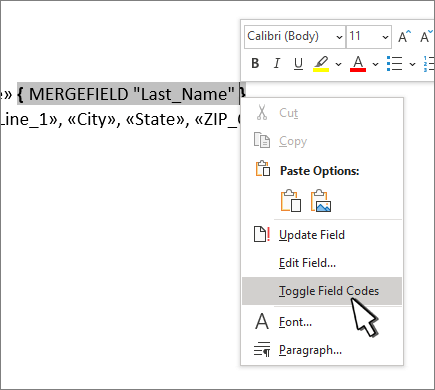
אם שדות המיזוג מופיעים בתוך בסוגריים מסולסלים, כגון { MERGEFIELD City }, Word מציג קודי שדה במקום תוצאות שדה. פעולה זו אינה משפיעה על המיזוג, אך קשה לעצב אותו. לחץ באמצעות לחצן העכבר הימני על קוד השדה ובחר החלף מצב קודי שדה בתפריט הקיצור.
אם חלק כלשהו של הכתובת שלך חסר, ראה מיזוג דואר: התאמת שדות כדי לפתור אותה.חזור על שלב 2 לפי הצורך.
לאחר השלמת המסמך הראשי והוספת את כל שדות המיזוג, עבור אל שמירת>קובץ בשם.
תצוגה מקדימה של מדריך הכתובות שלך
- עבור אל תצוגה מקדימה של תוצאות>של דיוור>בתצוגה מקדימה של תוצאות.
- השתמש בלחצנים ' הקודם ' ו'העבר' כדי לעבור בין הנתונים שלך, או השתמש ב'חיפוש נמען ' כדי לחפש רשומות ספציפיות
- אם עליך לערוך, בחר הצג תוצאות בתצוגה מקדימה כדי לחזור לתצוגת שדה מיזוג.
השלמת המיזוג
בחר סיום סיום דברי>>& ובחר ערוך מסמכים בודדים. תראה שתי אפשרויות אחרות, אך לא תוכל להשתמש בהן עם מדריך כתובות.
בחר אחת מהאפשרויות הבאות:
- כדי למזג את כל הרשומות, בחר הכל.
- כדי למזג רק את הרשומה שאתה רואה בחלון המסמך, בחר רשומה נוכחית.
- כדי למזג טווח רשומות, הקלד את מספרי הרשומות בתיבות מ: ו- עד.
בחר אישור.
במסמך החדש, הוסף טקסט שברצונך להדפיס פעם אחת בלבד, כגון כותרות עליונות, כותרות תחתונות, כותרות עמודה או כל טקסט אחר.
שמור או הדפס את הספריה בדיוק כפי שהיית עושה עם כל מסמך רגיל.
