אם אתה יוצר לעתים קרובות סוג מסוים של מסמך, כגון דוח חודשי, תחזית מכירות או מצגת עם סמל חברה, שמור אותה כתבנית כדי שתוכל להשתמש בה כנקודת התחלה במקום ליצור שוב את הקובץ מאפס בכל פעם שתצטרך אותו. התחל עם מסמך שכבר יצרת, מסמך שהורדת או תבנית Microsoft חדשה שההתאמה אישית שלך.
שמירת תבנית
- כדי לשמור קובץ כתבנית, בחר שמור קובץ>בשם.
- לחץ פעמיים על מחשב זה.
- הקלד שם עבור התבנית שלך בתיבה שם הקובץ.
- עבור תבנית בסיסית, בחר את פריט התבנית ברשימה שמור כסוג. ב- Word לדוגמה, בחר תבנית Word.
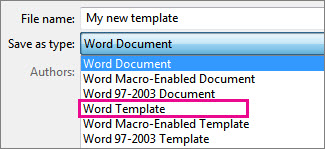
אם המסמך שלך מכיל פקודות מאקרו, בחר תבנית Word מותאמת מאקרו.
Office עובר באופן אוטומטי לתיקיה Custom Office Templates.
- בחר שמור.
עריכת התבנית שלך
כדי לעדכן את התבנית, פתח את הקובץ, בצע את השינויים הרצויים ולאחר מכן שמור את התבנית.
- בחר פתח>קובץ.
- לחץ פעמיים על מחשב זה.
- אתר את התיקיה Custom Office Templates תחת Documents.
- בחר את התבנית שלך ובחר פתח.
- בצע את השינויים הרצויים ולאחר מכן שמור וסגור את התבנית.
שימוש בתבנית שלך כדי ליצור מסמך חדש
כדי להתחיל קובץ חדש המבוסס על התבנית שלך, בחר קובץ>אישי>חדש ובחר את התבנית שלך.
הערה
לחצן זה עשוי להיות מותאם אישית במקום אישי.
שימוש בתבניות מגרסאות קודמות של Office
אם יצרת תבניות בגרסה קודמת של Office, תוכל עדיין להשתמש בהן ב- Office 2013 או 2016. השלב הראשון הוא להעביר אותן לתוך התיקיה 'תבניות Office מותאמות אישית' כדי שהיישום שלך יוכל למצוא אותן. כדי להעביר את התבניות במהירות, השתמש בכלי Fix it.
Word
שמירת מסמך כתבנית
- פתח את מסמך Word שברצונך לשמור כתבנית.
- בתפריט קובץ, בחר שמירה כתבנית.
- בתיבה שמירה בשם, הקלד את השם הרצוי עבור התבנית החדשה.
- (אופציונלי) בתיבה היכן, בחר מיקום שבו התבנית תישמר.
- לצד תבנית קובץ, בחר Microsoft Word Template (.dotx). לחלופין, אם המסמך שלך מכיל פקודות מאקרו, בחר Microsoft Word Macro-Enabled Template (.dotm).
- בחר שמור.
אם לא תבחר מיקום אחר, התבנית תישמר בנתיב saved in /Users/username/Library/Group Containers/UBF8T346G9.Office/User Content/Templates.
כדי לשנות את המיקום Word באופן אוטומטי את התבניות שלך, בתפריט Word, בחר העדפות ולאחר מכן, תחת הגדרות אישיות, בחר מיקומי קבצים. תחת מיקומי קבצים, בחר תבניות משתמש מהרשימה ולאחר מכן בחר שנה. הקלד את התיקיה והנתיב החדשים שבהם ברצונך להשתמש, ו- Word ישמור תבניות חדשות בתיקיה זו.
יצירת תבנית חדשה המבוססת על תבנית אחרת
באפשרותך להתאים אישית תבנית קיימת כדי להפוך אותה לשימושית עוד יותר. הוסף מידע סטטי לתבנית הקיימת ולאחר מכן שמור את הקובץ שוב (כתבנית).
בתפריט קובץ, בחר חדש מתבנית.
בחר תבנית דומה לזו שברצונך ליצור ולאחר מכן לחץ על צור.
הערה
אם אינך מצליח למצוא תבנית, באפשרותך לחפש אחר תבנית בהתבסס על מילות מפתח בתיבה חפש בכל התבניות.
הוסף, מחק או שנה כל טקסט, גרפיקה או עיצוב, ובצע את כל השינויים האחרים שברצונך שיופיעו בכל המסמכים החדשים שאתה מבסס על התבנית.
בתפריט קובץ, בחר שמירה כתבנית.
בתיבה שמירה בשם, הקלד את השם הרצוי עבור התבנית החדשה.
(אופציונלי) בתיבה היכן, בחר מיקום שבו התבנית תישמר.
לצד תבנית קובץ, בחר Microsoft Word Template (.dotx). לחלופין, אם התבנית שלך מכילה פקודות מאקרו, בחר Microsoft Word Macro-Enabled תבנית.
בחר שמור.
אם לא תבחר מיקום אחר, התבנית תישמר בנתיב saved in /Users/username/Library/Group Containers/UBF8T346G9.Office/User Content/Templates.
כדי לשנות את המיקום Word באופן אוטומטי את התבניות שלך, בתפריט Word, בחר העדפות ולאחר מכן, תחת הגדרות אישיות, בחר מיקומי קבצים. תחת מיקומי קבצים, בחר תבניות משתמש מהרשימה ולאחר מכן בחר שנה. הקלד את התיקיה והנתיב החדשים שבהם ברצונך להשתמש, ו- Word ישמור תבניות חדשות בתיקיה זו.
שימוש בתבנית כדי ליצור מסמך חדש
כדי להתחיל מסמך חדש המבוסס על התבנית שלך, בתפריט קובץ, בחר חדש מתבנית ולאחר מכן בחר את התבנית שבה ברצונך להשתמש.
שחזור תבנית ברירת המחדל שלך
בעת שימוש בהגדרה שפה ראשית בהעדפות מערכת כדי לעבור לשפה אחרת עבור כתיבת מסמכים, Word יוצר עבורך תבנית חדשה, המיועדת לשפה שבחרת. התבנית הקודמת, עבור השפה שבה החלפת, מגבה כקובץ Normal.dotm-(number), כאשר (number) הוא מספר בן 10 ספרות.
ייתכן שהתבנית הישנה תכלול התאמות אישיות שבהן ברצונך להשתמש; כך תוכל לשחזר אותו:
צא מ- Word.
ב- Finder, חפש את Normal ב- Mac זה.
- אמורים להיות שני קבצים: Normal.dotm ו- Normal.dotm-(number).
Delete Normal.dotm (בחר אותו ולאחר מכן לחץ על Move to Trash)
שנה את שם הקובץ האחר כ- Normal.dotm (הסר את המקף והמספר).
הפעל מחדש Word.
הערה
בעת שחזור תבנית שהשתמשת בה עם שפה קודמת, ייתכן שיהיה עליך לבצע כמה התאמות עבור השפה החדשה, כגון בחירת גופן ברירת מחדל חדש ובחירה מסוימת עבור שולי הפריסה והעמוד.
מחיקת תבנית
- ב- מאתר, פתח את הנתיב /Users/username/Library/Group Containers/UBF8T346G9.Office/User Content/Templates.
- גרור את התבניות שברצונך למחוק לאשפה.
PowerPoint
יצירת תבנית PowerPoint
פתח מצגת ריקה, ולאחר מכן בכרטיסיה תצוגה, לבחור תבנית בסיס לשקופיות.
תבנית הבסיס לשקופיות מהווה את תמונת השקופית הגדול ביותר בחלק העליון של רשימת התמונות הממוזערות של השקופיות. הפריסות המשויכות ממוקמות מתחתיה.
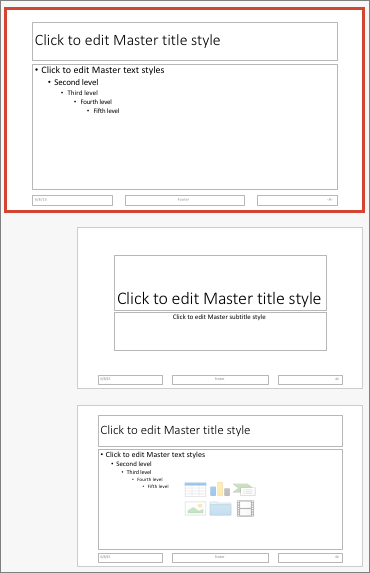
כדי לבצע שינויים בתבנית הבסיס לשקופיות או בפריסות, בכרטיסיה תבנית בסיס לשקופיות, בצע אחת מפעולות אלה:

כדי להוסיף ערכת נושא צבעונית עם גופנים מיוחדים ואפקטים, בחר ערכות נושא ולאחר מכן בחר ערכת נושא.
כדי לשנות את הרקע, בחר סגנונות רקע, ובחר רקע.
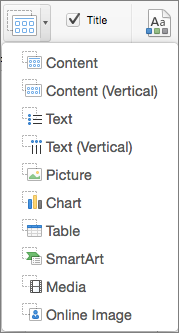
להוספת מציין מיקום עבור טקסט, תמונה, תרשים ואובייקטים אחרים, בחלונית התמונות הממוזערות, בחר את פריסת השקופית שברצונך כי תכיל את מציין המיקום. מתוך הוסף מציין מיקום, בחר את סוג מציין המיקום שברצונך להוסיף, ולאחר מכן גרור כדי לצייר את גודל מציין המיקום.
שמירת מצגת כתבנית PowerPoint
- פתח את המצגת שברצונך לשמור כתבנית.
- בכרטיסיה קובץ, בחר שמירה כתבנית.
- בתיבה שמירה בשם, הקלד את השם הרצוי עבור התבנית החדשה.
- (אופציונלי) בתיבה היכן, בחר מיקום שבו התבנית תישמר.
- לצד תבנית קובץ, בחר תבנית PowerPoint (.potx). לחלופין, אם המצגת מכילה פקודות מאקרו, בחר PowerPoint Macro-Enabled Template (.potm).
- בחר שמור.
אם לא תבחר מיקום אחר, התבנית תישמר בנתיב saved in /Users/username/Library/Group Containers/UBF8T346G9.Office/User Content/Templates.
יצירת תבנית חדשה המבוססת על תבנית אחרת
באפשרותך להתאים אישית תבנית קיימת כדי להפוך אותה לשימושית עוד יותר. הוסף מידע סטטי לתבנית הקיימת ולאחר מכן שמור את הקובץ שוב (כתבנית).
בתפריט קובץ, בחר חדש מתבנית.
בחר תבנית דומה לזו שברצונך ליצור ולאחר מכן לחץ על צור.
הערה
אם אינך מצליח למצוא תבנית, באפשרותך לחפש אחר תבנית בהתבסס על מילות מפתח בתיבה חפש בכל התבניות.
הוסף, מחק או שנה כל טקסט, גרפיקה או עיצוב, ובצע את כל השינויים האחרים שברצונך שיופיעו בכל המצגות החדשות שאתה מבסס על התבנית.
בתפריט קובץ, בחר שמירה כתבנית.
בתיבה שמירה בשם, הקלד את השם הרצוי עבור התבנית החדשה.
(אופציונלי) בתיבה היכן, בחר מיקום שבו התבנית תישמר.
לצד תבנית קובץ, בחר PowerPoint Template (.potx). לחלופין, אם התבנית שלך מכילה פקודות מאקרו, בחר PowerPoint Macro-Enabled Template (.potm).
בחר שמור.
אם לא תבחר מיקום אחר, התבנית תישמר בנתיב saved in /Users/username/Library/Group Containers/UBF8T346G9.Office/User Content/Templates.
שימוש בתבנית שלך כדי ליצור מצגת חדשה
כדי להתחיל מצגת חדשה המבוססת על תבנית, בתפריט קובץ, בחר חדש מתבנית ולאחר מכן בחר את התבנית שבה ברצונך להשתמש.
מחיקת תבנית
- ב- מאתר, פתח את הנתיב /Users/username/Library/Group Containers/UBF8T346G9.Office/User Content/Templates.
- גרור את התבניות שברצונך למחוק לאשפה.
Excel
שמירת חוברת עבודה או גיליון כתבנית
- פתח את חוברת העבודה שברצונך לשמור כתבנית.
- בתפריט קובץ, בחר שמירה כתבנית.
- בתיבה שמירה בשם, הקלד את השם הרצוי עבור התבנית החדשה.
- (אופציונלי) בתיבה היכן, בחר מיקום שבו התבנית תישמר.
- לצד תבנית קובץ, בחר Excel Template (.xltx). לחלופין, אם חוברת העבודה מכילה פקודות מאקרו, בחר Excel Macro-Enabled Template (.xltm).
- בחר שמור.
אם לא תבחר מיקום אחר, התבנית תישמר בנתיב saved in /Users/username/Library/Group Containers/UBF8T346G9.Office/User Content/Templates.
יצירת תבנית חדשה המבוססת על תבנית אחרת
באפשרותך להתאים אישית תבנית קיימת כדי להפוך אותה לשימושית עוד יותר. הוסף מידע סטטי לתבנית הקיימת ולאחר מכן שמור את הקובץ שוב (כתבנית).
בתפריט קובץ, בחר חדש מתבנית.
בחר תבנית דומה לזו שברצונך ליצור ולאחר מכן לחץ על צור.
הערה
אם אינך מצליח למצוא תבנית, באפשרותך לחפש אחר תבנית בהתבסס על מילות מפתח בתיבה חפש בכל התבניות.
הוסף, מחק או שנה כל תוכן, גרפיקה או עיצוב, ובצע את כל השינויים האחרים שברצונך שיופיעו בכל המסמכים החדשים שאתה מבסס על התבנית.
בתפריט קובץ, בחר שמירה כתבנית.
בתיבה שמירה בשם, הקלד את השם הרצוי עבור התבנית החדשה.
(אופציונלי) בתיבה היכן, בחר מיקום שבו התבנית תישמר.
לצד תבנית קובץ, בחר Excel Template (.xltx). לחלופין, אם התבנית שלך מכילה פקודות מאקרו, בחר Excel Macro-Enabled Template (.xltm).

בחר שמור.
אם לא תבחר מיקום אחר, התבנית תישמר בנתיב saved in /Users/username/Library/Group Containers/UBF8T346G9.Office/User Content/Templates.
שימוש בתבנית כדי ליצור חוברת עבודה חדשה
כדי להתחיל חוברת עבודה חדשה המבוססת על תבנית, בתפריט קובץ, בחר חדש מתבנית ולאחר מכן בחר את התבנית שבה ברצונך להשתמש.
מחיקת תבנית
- ב- מאתר, פתח את הנתיב /Users/username/Library/Group Containers/UBF8T346G9.Office/User Content/Templates.
- גרור את התבניות שברצונך למחוק לאשפה.
למידע נוסף
הבדלים בין תבניות, ערכות נושא וסגנונות Word
תבניות וערכות נושא של Microsoft
הורדה ללא תשלום, תבניות בנויות מראש
תבניות רקע ללא תשלום עבור PowerPoint
עריכת תבניות
