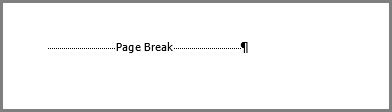
Word כולל פיסקת סיום שאינה ניתנת למחיקה, אשר עוברת לעתים לעמוד ריק חדש בסוף המסמך. כדי למחוק את העמוד, יש לוודא שפיסקת הסיום נכללת בעמוד הקודם. הדרך הטובה ביותר היא להפוך את פיסקת הקצה לקטן מאוד (נקודה אחת):
הקש Ctrl+Shift+8 (⌘+8 ב- Mac) כדי להציג סימוני פיסקה.
בחר את סימון הפיסקה.
בחר בתוך התיבה גודל גופן, הקלד 01 ולאחר מכן הקש Enter.
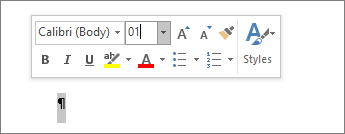
סימון הפיסקה ייכלל כעת בעמוד הקודם. העמוד הריק המיותר יוסר.
הקש Ctrl+Shift+8 שוב כדי להסתיר את סימוני הפיסקה (⌘+8 ב- Mac).
אם פיסקה זו עדיין אינה מתאימה לעמוד הקודם, באפשרותך להגדיל את השוליים למטה (>> הכרטיסיה פריסה שוליים מותאמיםאישית ולהגדיר את השוליים למטה לשוליים קטנים, כגון 0.3 אינץ').
עצה
אם לצד סימון הפיסקה מופיע תבליט ריבועי, ייתכן שהאפשרות מעבר עמוד לפני מופעלת בפיסקה. כדי לבטל אותה, בחר באמצעות לחצן העכבר הימני את הפיסקה הריקה, בחר הגדרות פיסקה (הכרטיסיה בית) ובכרטיסיה מעברי עמוד ושורה של תיבת הדו-שיח, בטל את הסימון של מעבר עמוד לפני.
המר ל- PDF
באפשרותך להיפטר מעמוד ריק נגרר על-ידי שמירת המסמך כקובץ PDF, תוך השארת העמוד האחרון מחוץ לעמוד.
- עבור אל שמירת>קובץ בשם, בחר מקום לשמירת הקובץ ולאחר מכן בחר PDF עבור הסוג שמור כ.

- בחר אפשרויות בתיבתהדו-שיח שמירה בשם.
- תחת טווח עמודים, בחר עמוד(ים) ולאחר מכן ציין את העמודים שאינם ריקים. לדוגמה, אם עמוד 5 של המסמך הוא העמוד הריק שאינך מצליח למחוק, ציין עמודים מ- 1 עד 4.
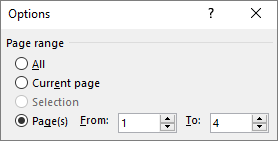
- בחר אישור ולאחר מכן בחר שמור.