
הנה כמה עצות להכנת הגיליון האלקטרוני של Excel עבור מיזוג דואר. ודא כי:
- שמות העמודות בגיליון האלקטרוני מתאימים לשמות השדות שברצונך להוסיף במיזוג הדואר. לדוגמה, כדי לפנות לקוראים בשמם הפרטי במסמך שלך, תצטרך עמודות נפרדות לשם פרטי ולשם משפחה.
- כל הנתונים שיש למזג נמצאים בגיליון הראשון של הגיליון האלקטרוני.
- ערכי נתונים עם אחוזים, מטבעות ומיקוד מעוצבים כראוי בגיליון האלקטרוני כך Word כראוי את הערכים שלהם.
- הגיליון האלקטרוני של Excel שישמש במיזוג הדואר מאוחסן במחשב המקומי שלך.
- שינויים או תוספות בגיליון האלקטרוני שלך הושלמו לפני שהוא מחובר למסמך מיזוג הדואר ב- Word.
הערה
- באפשרותך לייבא מידע מגיליון אלקטרוני של Excel על-ידי ייבוא מידע מקובץ ערך מופרד באמצעות פסיק (.csv) או קובץ טקסט (.txt) והשתמש באשף ייבוא הטקסט כדי לבנות גיליון אלקטרוני חדש.
- לקבלת מידע נוסף, ראה הכנת מקור הנתונים שלך ב- Excel למיזוג דואר ב- Word.
התחברות ועריכה של רשימת הדיוור
התחברות למקור הנתונים שלך. למידע נוסף, ראה מקורות הנתונים שבהם באפשרותך להשתמש למיזוג דואר.
עריכת רשימת הדיוור
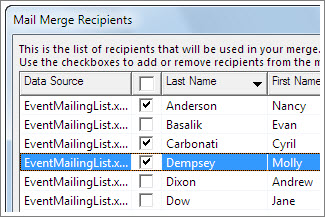
בחר עריכת רשימת נמענים.

ב-נמעני מיזוג דואר, נקה את תיבת הסימון לצד שם האדם שאינך רוצה שיקבל את הדואר שלך.
הערה
ניתן גם למיין או לסנן את הרשימה כדי להקל על איתור השמות והכתובות. לקבלת מידע נוסף, ראה מיון הנתונים עבור מיזוג דואר או סינון הנתונים עבור מיזוג דואר.
הוספת שדה מיזוג
באפשרותך להוסיף שדה מיזוג דואר אחד או יותר למשיכת המידע מהגיליון האלקטרוני לתוך המסמך שלך.
כדי להוסיף שדות מיזוג על מעטפה, תווית, הודעת דואר אלקטרוני או מכתב
- עבור אל בלוק הכתובת של>דברי דואר.

לקבלת מידע נוסף, ראה הוספת בלוק כתובת - כדי להוסיף שורת ברכה, בחר שורת ברכה.

לקבלת מידע נוסף, ראה הוספת שורת ברכה. - כדי להוסיף שדות מיזוג אחרים, כגון מספרי חשבונית, ראה הוספת שדות מיזוג דואר.
- בחר באפשרות אישור.
- בחר שמור>קובץ.
אם ברצונך לקבל מידע נוסף על האפשרויות להגדרת הודעת דואר אלקטרוני, ראה מיזוג דואר אלקטרוני ב- Word.
תצוגה מקדימה וסיום מיזוג הדואר
לאחר שתוסיף את שדות המיזוג הרצויים, הצג את התוצאות בתצוגה מקדימה כדי לאשר שהתוכן הוא לשביעות רצונך. לאחר מכן תהיה מוכן להשלים את תהליך המיזוג.
- עבור אל תוצאות תצוגה מקדימה של>דברי דואר.

-
 בחר בלחצן
 הרשומה הבאה עבור תוצאות תצוגה מקדימה של מיזוג דואר או לחצן הרשומה הקודמת הקודמת עבור תוצאות תצוגה מקדימה של מיזוג דואר כדי לעבור בין רשומות במקור הנתונים שלך ולעיין באופן שבו הן מופיעות במסמך.
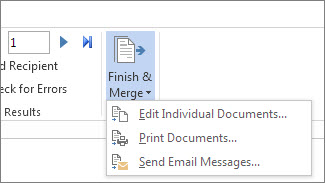
 - עבור אל סיום & הדפסת>מסמכיםאו שליחת הודעות דואר אלקטרוני.
שמירת מיזוג הדואר
בעת שמירת מסמך מיזוג הדואר, הוא נשאר מחובר למקור הנתונים. באפשרותך להשתמש מחדש במסמך מיזוג הדואר עבור הדיוור בצובר הבא.
- פתח את מסמך מיזוג הדואר ובחר כן Word מבקש ממך לשמור את החיבור.