- צור מסמך מאפס או מתבנית .
- להוסיף טקסט, תמונות, גרפיקה וסרטוני וידאו.
- לערוך מחקר בנושא מסוים ולמצוא מקורות מהימנים.
- גש למסמכים שלך ממחשב, טאבלט או טלפון באמצעות OneDrive.
- שתף את המסמכים שלך ושתף פעולה עם אנשים אחרים.
- לעקוב אחר שינויים ולסקור אותם.
יצירת מסמך חדש
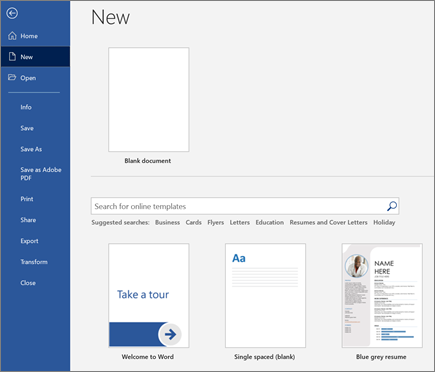
- בכרטיסיה קובץ , בחר חדש .
- בחר מסמך ריק , או לחץ פעמיים על תמונת תבנית או הקלד את סוג המסמך בתיבה חפש תבניות מקוונות והקש Enter .
עצה
לתרגול השימוש בתכונות Word, נסה מדריך למידה כגון ברוך הבא אל Wordאו הוסף את תוכן העניינים הראשון שלך.
הוספה ועיצוב של טקסט
- לחץ על העמוד הריק החדש והקלד טקסט.
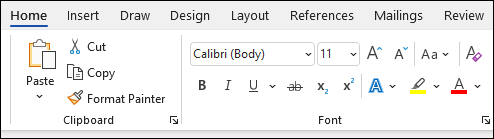
- בחר טקסט לעיצוב ובחר אפשרויות גופן בכרטיסיה בית: מודגש , נטוי , תבליטים, מספור ועוד.
הוסף תמונות, צורות, SmartArt, תרשים ועוד.
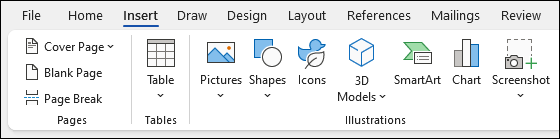
- בחר את הכרטיסיה הוספה.
- בחר את הפריט שברצונך להוסיף:
-
טבלאות -
 טבלה טבלה , רחף מעל הגודל הרצוי ובחר אותו.
 -
תמונות - בחר
 תמונה תמונות , אתר תמונה במחשב שלך, תמונת מניה מקוונת או באמצעות חיפוש תמונות ב- Bing.
הערה
גירסאות קודמות של Word עשויות לכלול תמונות מקוונות ברצועת הכלים לצד תמונות .
-
צורות -
 צורות ובחר צורה מהרשימה הנפתחת.
 -
סמלים -
 בלחצן סמלים , בחר את הסמל הרצוי ולאחר מכן בחר הוסף .
 -
מודלים תלת-ממדיים - בחר בלחצן מודלים תלת-ממדיים
 , בחר מתוך קובץ או מקור מקוון, בחר את התמונה הרצויה ובחר הוסף .
 -
SmartArt - בחר
 , בחרגרפיקת SmartArt ולאחר מכן בחר אישור .
 -
תרשים -
 תרשים , בחר את התרשים הרצוי ולאחר מכן בחר אישור .
 -
צילום מסך - בחר
 ' צילום מסך ובחר צילום מסך מהרשימה הנפתחת.