
הערה
שלבים אלה חלים על Word Windows (שולחן עבודה). השלבים והאפשרויות עשויים להשתנות Word עבור Mac או Word עבור האינטרנט.
שימוש בסגנונות
עם התבניות של סגנונותתוכל להחיל גופן, גודל גופן, צבע גופן ומרווח עקביים על כותרות ראשיות, פסקאות וכותרות משנה לכל אורך המסמך.
- בחר את המילים, הפיסקה, הרשימה או הטבלה לעריכה.
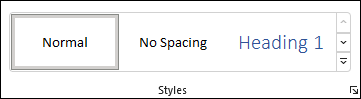
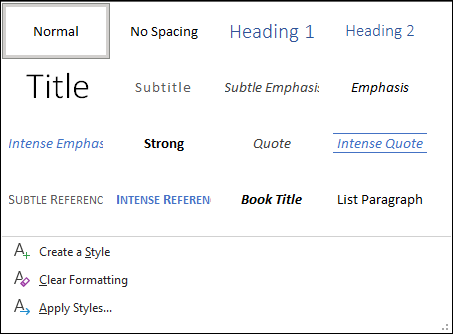
- בכרטיסיה בית, בחר סגנון.
אם אינך רואה את הסגנון הרצוי, לחץ על לחצן עוד כדי את הגלריה.
החלת ערכות נושא
ערכות נושא מוסיפות מראה מקצועי למסמך שלך.
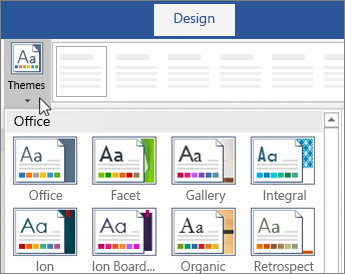
- בחר עיצוב>ערכות נושא.
- הצבע על ערכת נושא כדי להציג אותה בתצוגה מקדימה.
- בחר את ערכת הנושא הרצויה.
בדיקת איות ודקדוק
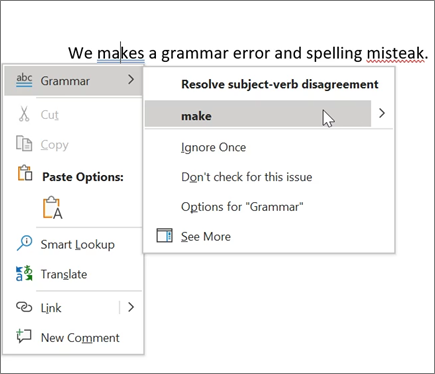
Word מסמן מילים שאויתו באופן שגוי בקו תחתון מסולסל בצבע אדום, ושגיאות דקדוק בקו תחתון כפול בצבע כחול.
- לחץ באמצעות לחצן העכבר הימני על המילה.
- בחר תיקון, או בחר התעלם.
הערה
בדיקת האיות והדקדוק פועלת באופן שונה מעט בגירסאות חדשות יותר של Word ו- Microsoft 365. לקבלת מידע נוסף, ראה העורך - מסייע הכתיבה שלך.
חיפוש והחלפה של טקסט
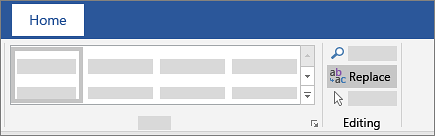
- בחר החלף>בית.
- בשדה חפש את, הזן את המילה או את צירוף המילים שברצונך לחפש. בשדה החלף ב, הזן את הטקסט החדש.
- בחר חפש את הבא ולאחר מכן בחר:
- החלף כדי להחליף את המופע הראשון, או
- החלף הכול כדי להחליף את כל המופעים.
הבא:שיתוף פעולה Word