
הוסף או הסר מורים עמיתים במחברת כיתה שיצרת באמצעות אשף מחברת הכיתה. מורים עמיתים יכולים לפתוח ולנהל את מחברת הכיתה מ- OneNote.
חשוב
שלבים אלה חלים על מחברות כיתה שנוצרו באמצעות אשף מחברת הכיתה. אם מחברת הכיתה נוצרה ב- Microsoft Teams, הוסף או הסר מורים בצוות הכיתה במקום זאת. אם מחברת הכיתה נוצרה באמצעות Microsoft 365 LTI מערכת ה- LMS שלך, נהל מורים מלוח הפעילויות של קורס LMS או חבר צוות כיתה של Microsoft 365.
הוספת מחנך באשף מחברת הכיתה
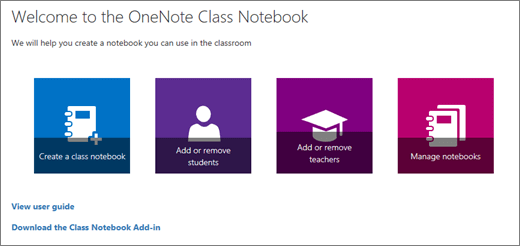
- עבור אל aka.ms/classnotebook והיכנס באמצעות החשבון שלך בבית הספר.
- בחר הוסף או הסר מורים.
- בחר את מחברת הכיתה שברצונך לעדכן.
- הזן את שם המחנך או את כתובת הדואר האלקטרוני ולאחר מכן בחר הבא.
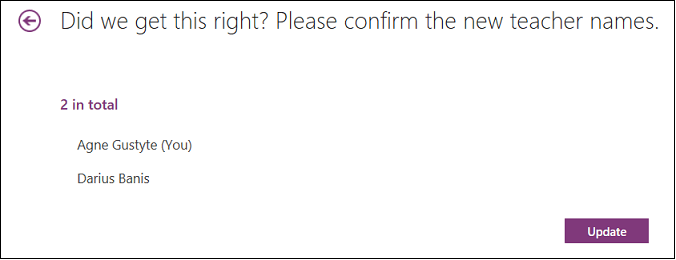
- סקור את רשימת המחנכים ולאחר מכן בחר עדכן.
הסרת מחנך
- עבור אל aka.ms/classnotebook והיכנס באמצעות החשבון שלך בבית הספר.
- בחר הוסף או הסר מורים.
- בחר את מחברת הכיתה שברצונך לעדכן.
- הסר את המורה מהרשימה ולאחר מכן בחר הבא.
- סקור את השינוי ולאחר מכן בחר עדכן.
ניהול מורים ב- Teams או Microsoft 365 LTI
עבור מחברות כיתה שנוצרו ב- Teams, הוסף או הסר מורים מצוות הכיתה. עבור מחברות כיתה שנוצרו באמצעות Microsoft 365 LTI, עדכן גישת מחנך מלוח הפעילויות של קורס ה- LMS או מצוות הכיתה המחובר של Microsoft 365.
הגדרת מחברת כיתה ב- Microsoft 365 LTI
מידע נוסף
הוספת תלמידים למחברת כיתה ב- OneNote
הדרכה עבור מחברת כיתה של OneNote