
באפשרותך לסרוק לוחות ציור, כרטיסי ביקור, מסמכים או תמונות באמצעות אפליקציית OneDrive ולשמור אותם באופן אוטומטי ב- OneDrive לשימוש עתידי.
באפליקציית OneDrive, הקש על לחצן סריקה
 באפשרותך גם להקיש על הוסף בחלק התחתון של המסך ולאחר מכן להקיש על סרוק. (כדי לצאת ממצב סריקה מבלי לסרוק דבר, פשוט הקש על סמל X בפינה הימנית העליונה של המסך.)
בחר את הגדרת המבזק המתאימה (דלוק, כבוי, אוטומטי או פנס כיס) על-ידי הקשה על סמל המבזק בפינה השמאלית העליונה.
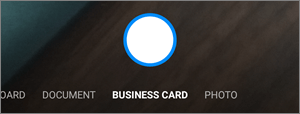
בחר לוח ציור, מסמך, כרטיס ביקור או תמונה ולאחר מכן הקש על סמל העיגול הלבן כדי לסרוק את הפריט.
עצה
- ב- Android 6.5 ואילך, יש לך אפשרות לסריקה מרובת עמודים, אשר עוזרת לך לשלב סריקות מרובות ל- PDF יחיד. כדי להשתמש באפשרות זו, הקש על הוסף ולאחר מכן סרוק את המסמך הבא.
- המספר המרבי של עמודים/תמונות שניתן לסרוק בסריקה מרובת עמודים הוא 10.
לאחר סריקת הפריט, תוכל לחתוך אותו, לסובב אותו או לשנות את המסנן שבחרת קודם לכן (לוח ציור, מסמך, כרטיס ביקור או תמונה). (אם אינך אוהב את התמונה, הקש על סמל X בפינה הימנית העליונה כדי למחוק את הסריקה ונסה שוב.)

לאחר שתסיים לערוך את הפריט שלך, הקש על Done, הזן שם קובץ ולאחר מכן הקש על Save.
עצה
הקבצים נשמרים באופן אוטומטי כ- PDF.
זקוק לעזרה נוספת?

|
פנה למחלקת התמיכה לקבלת עזרה עבור חשבון Microsoft ומנויים, בקר בדף עזרה בנושא חשבון & חיוב. לקבלת תמיכה טכנית, עבור אל פנה לתמיכה של Microsoft, הזן את הבעיה ובחר קבל עזרה. אם אתה עדיין זקוק לעזרה, בחר יצירת קשר עם תמיכה כדי להיות מנותב לאפשרות התמיכה הטובה ביותר. |
|---|---|

|
מנהלי מערכת מנהלי מערכת צריכים להציג עזרה עבור מנהלי מערכת של OneDrive, קהילת הטכנולוגיה של OneDrive או לפנות לתמיכה של Microsoft 365 לעסקים. |