
Planner כולל Power App לעבודה עם תוכניות מקוונות. במקטעים הבאים מוצגים שלבים שיעזרו לך להתחיל לעבוד.
פתיחת תוכנית ב- Planner Power App
תוכניות הזמינות עבורך רק ב- Planner Power App ייפתחו באופן אוטומטי בכלי זה כאשר תפתח אותן מ- Planner. עם זאת, באפשרותך גם לפתוח תחילה את Planner Power App ולאחר מכן לפתוח כל תוכנית מקוונת שיש לך הרשאות מספיקות לפתוח - הרשאות אלה מפורטות כברירת מחדל במסך הפתיחה של האפליקציה.
ב - Planner, בחר את מפעיל היישומים (ריבוע הנקודות בחלק הימני העליון של הדף).
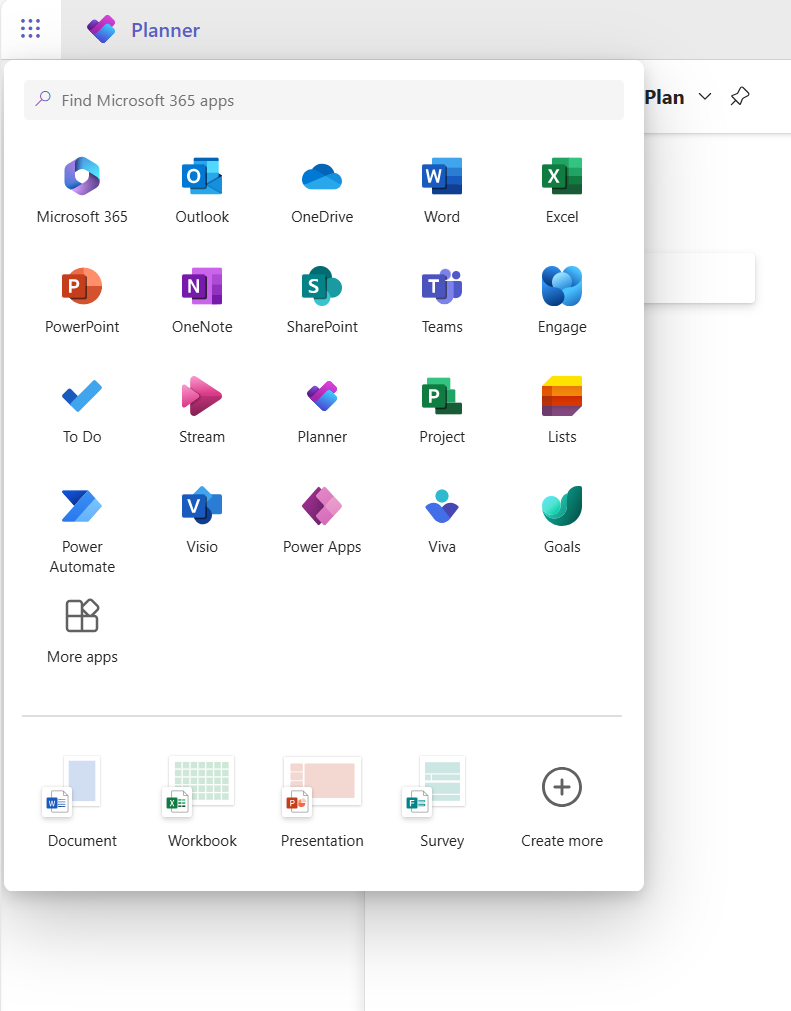
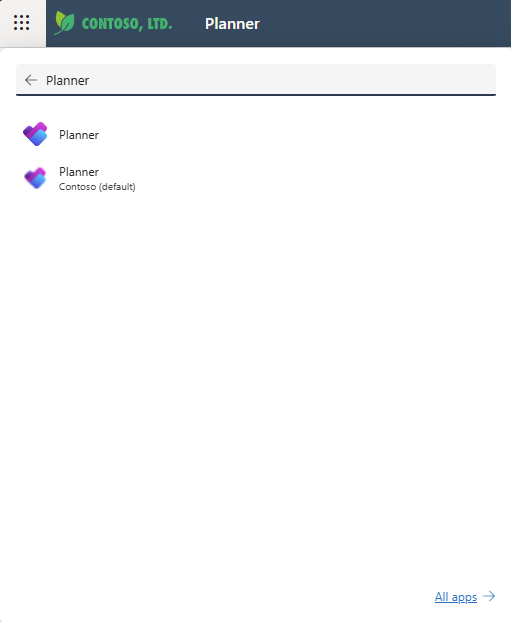
בסמוך לחלק העליון, בחר חפש יישומי Microsoft 365, הזן Planner ולאחר מכן אתר את יישום Planner Office בתוצאות. האפליקציה שמתחתיה היא אפליקציית Planner Power.
הערה
הטקסט מתחת סמל היישום ישקף את הסביבה שבה Planner נפרס.
בחר את Planner Power App כדי לפתוח אותו.
בעת פתיחת היישום, בכרטיסיה תוכניות, הקפד לבחור את תצוגת המערכת הנכונה: תצוגת ברירת המחדל היא התוכניות הפעילות שלי, המפרטת פרוייקטים שיצרת שמתבצעים. כדי לפתוח פרוייקט של מישהו אחר שיש לך גישה אליו, בחר את התצוגה כל התוכניות.
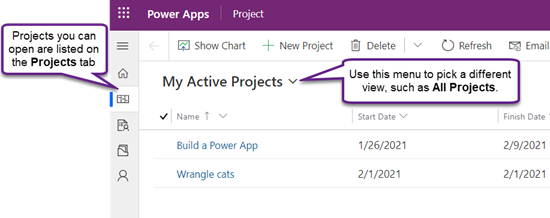
כאשר התוכנית מופיעה, בחר את שמה כדי לפתוח אותה.
יצירת תוכנית חדשה
בסמוך לחלק הימני העליון של האפליקציה, בחר תוכנית חדשה.
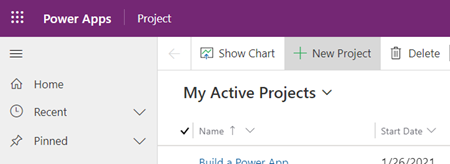
מלא את השדות הנדרשים בכרטיסיה כללי ולאחר מכן בצע אחת מהפעולות הבאות:
- בחר 'שמור' אם ברצונך להוסיף משימות או לשנות פרטים אחרים של הפרוייקט החדש לפני סגירתו.
- בחר שמור & סגור כדי לסגור כעת ולחזור מאוחר יותר כדי למלא את פרטי התוכנית.
הצמדת תוכנית מהרשימה 'אחרונים'
הרשימה 'אחרונים' של Planner Power App מציגה תמיד את התוכנית העדכנית ביותר שפתחת בכלי. כדי לשמור על תוכנית בהישג יד גם אם היא אינה מופיעה באחת התצוגות שלך, באפשרותך להצמיד אותה אם היא מופיעה ברשימה אחרונים. פריטים מוצמדים מופיעים ברשימה 'מוצמדים', הנמצאת מתחת לרשימה 'אחרונים'.
- בצד ימין, מעל הכרטיסיות, בחר מפת אתר לחצן מפת אתר בחלק העליון של החלונית הימנית ב-
 כדי להרחיב את החלונית הימנית (באפשרותך לדלג על שלב זה אם היא כבר מורחבת).
 - בחלונית הימנית, בחר אחרונים ולאחר מכן בחר את סמל הנעץ לצד התוכנית שברצונך להצמיד.
- התוכנית מופיעה כעת תחת מוצמדים וסמל הנעץ שלצדה ברשימה אחרונים משתנה - בחר אותה שוב כדי לבטל את הצמדת הפריט.
ביטול הצמדה של תוכנית לרשימה 'מוצמדים'
- בצד ימין, מעל הכרטיסיות, בחר מפת אתר לחצן מפת אתר בחלק העליון של החלונית הימנית ב- כדי להרחיב את החלונית הימנית (באפשרותך לדלג על שלב זה אם היא כבר מורחבת).
- בחלונית הימנית, בחר מוצמד ולאחר מכן בחר את הסמל מימין לתוכנית המוצמדת.
- התוכנית נעלמת מהרשימה 'מוצמדים '. עדיין תוכל לאתר את התוכנית, לחפש אותה או לפתוח אותה מכל תצוגה המפרטת אותה.
חיפוש עזרה נוספת
לקבלת עזרה בשימוש בתכונות של Planner Power App שאינן מכוסות במאמר זה, עיין בתוכן העזרה של Planner.
לדוגמה, לקבלת עזרה בהוספת משאבים, ראה הוספת משאבים שאינם של משתמשים ב- Project באינטרנט; לקבלת עזרה עם זרימות, ראה תיעוד של Power Automate.