
נושא זה מיועד עבור ארגונים שעוקבים אחר זמנים ואחר התקדמות פעילויות בתצוגה אחת.לא בטוח אם אפשרות זו מתאימה לך?
כאשר הארגון שלך משתמש בתצוגה אחת כדי לעקוב אחר זמנים והתקדמות פעילויות, השעות שאתה ממלא בגליון הזמנים שלך משמשות לחישוב אחוז הביצוע.
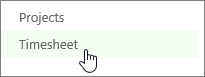
לחץ על גליון זמנים בהפעלה המהירה.
השתמש בצדה השמאלי של התצוגה כדי להזין את השעות שעבדת על הפעילות.

שלח את העדכונים שלך אל מנהלי הפרוייקט של הפעילויות שלך.
-
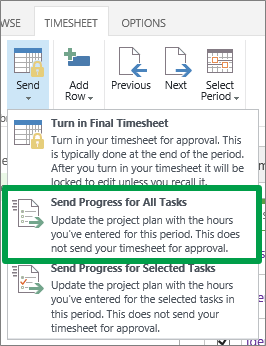
אם אתה מוכן לשלוח את כל העדכונים שלך, לחץ על שלח התקדמותשליחה של>גליון>זמנים עבור כל הפעילויות.
-
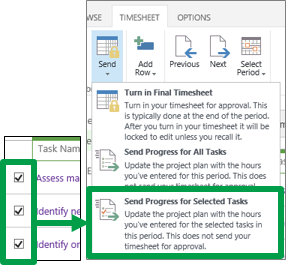
אם ברצונך לשלוח רק חלק מהעדכונים שלך,>> בחר בתיבת הסימון עבור כל פעילות ולאחר מכן לחץ על שלח התקדמות שליחת גליון זמניםעבור פעילויות נבחרות.
-
אם אתה מוכן לשלוח את כל העדכונים שלך, לחץ על שלח התקדמותשליחה של>גליון>זמנים עבור כל הפעילויות.
לאחר שתשלח את העדכונים שלך, הפעילות תתעדכן בגליון הזמנים שלך, עם אחוז הביצוע החדש בעמודה % עבודה שהושלם.

אבל האחוז לא נראה מדויק… מה לעשות?
זוכר כיצד מחושב אחוז הביצוע?
20 שעות שהושלמו / 40 שעות מתוזמנות = 50% ביצוע
אתה יודע כמה עבדת, ויש לך מושג לגבי האחוז מתוך העבודה הכוללת שעבודתך מייצגת, כך שמה שעליך לשנות הוא מספר השעות המתוזמנות עבור הפעילות.
לדוגמה, נניח שעבדת 20 שעות, אבל אתה חש שרק 25% הושלמו בעבודה על הפעילות. משמעות הדבר היא שלדעתך יידרשו לפעילות 80 שעות, ולא 40, מכיוון ש- 20 שעות הן 25% מתוך 80 שעות. החישוב המתמטי נראה כך:
20 שעות שהושלמו / 80 שעות מתוזמנות = 25% ביצוע
עם זאת, אתה חבר צוות ולא מנהל הפרוייקט, כך שאינך יכול פשוט להיכנס ולשנות את תוכנית הפרוייקט כדי שהמספרים שלך יתנהלו. עליך להעביר למנהל שלך חלק זה של התקדמות הפעילות. ניתן לעשות זאת על-ידי שליחת עבודה נותרת בפעילות.
בדוגמה זו, אתה אומר שלדעתך הפעילות כולה תיקח 80 שעות, והשלמת כבר 20 מתוכן. פירוש הדבר שישנן 60 שעות של עבודה נותרת.
קרא עוד אודות שליחת העבודה הנותרת למנהל הפרוייקט. לאחר שתשלח את העבודה הנותרת, אחוז הביצוע אמור להיראות מדויק.