
כיצד להשתמש ב- Emoji עם Microsoft SwiftKey Keyboard
כולם אוהבים Emoji, ובמדריך זה נדריך אתכם באמצעות לוח ה- Emoji ותחזיות ה- Emoji.
1 - לוח Emoji
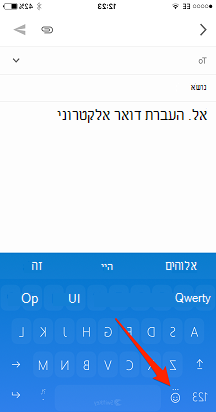
כיצד לגשת לחלונית ה- Emoji
אנו מציעים לך שתי דרכים שונות לגשת לחלונית ה- Emoji:
- על-ידי הקשה ארוכה על מקש 'enter' (return) שנמצא בפינה השמאלית התחתונה של המקלדת.
- עם מקש ה- Emoji היי ייעודי בפינה הימנית התחתונה.


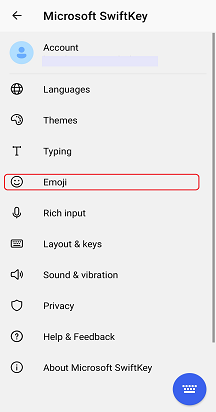
שנה את העדפות ה- Emoji שלך על-ידי ביצוע השלבים הבאים:
- פתח את Microsoft SwiftKey האפליקציה
- הקש על 'Emoji'
- החלף את ההגדרה 'מקש Emoji ייעודי' למיקום 'פועל'

כיצד להשתמש בלוח ה- Emoji
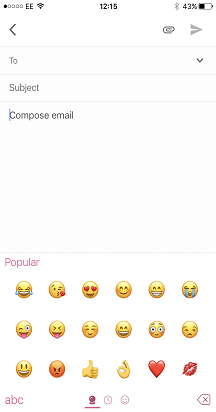
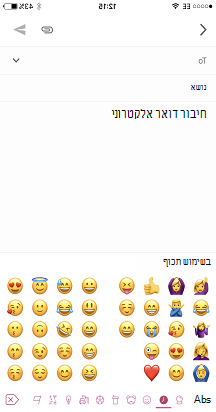
לוח ה- Emoji מאפשר לך למצוא ולהוסיף בקלות Emoji להודעות. הלוח ברוחב מלא מאפשר לך לראות מבחר גדול של Emoji בכל פעם.

לאחר שמצאת את ה- Emoji שאתה רוצה, פשוט הקש כדי להוסיף אותו לשדה הטקסט - כמה פעמים שתרצה. לאחר שתסיים, פשוט הקש על מקש 'abc' בפינה הימנית התחתונה כדי לחזור למקלדת הרגילה.
2 - חיזוי Emoji
מהו חיזוי Emoji?
כפי שאתה ודאי יודע, Microsoft SwiftKey אנו אוהבים לחזות דברים (בעיקר מילים). מה שייתכן שאינך יודע הוא שהמקלדת Microsoft SwiftKey מספקת לך גם את האפשרות להצעת Emoji בסרגל החיזוי.
כאשר חיזוי Emoji מופעל, Microsoft SwiftKey יציע Emoji בסרגל החיזוי עבור מילים שונות. הוא גם ילמד מהשימוש שלך ב- Emoji כך שאם אתה תמיד שולח Emoji מסוים לאחר מילה מסוימת, Microsoft SwiftKey זה יהיה מוכן וממתין לך, כך:

כיצד להפעיל/לבטל חיזוי Emoji
כדי להפוך חיזוי Emoji לזמין או ללא זמין, בצע את הפעולות הבאות:
- פתח את Microsoft SwiftKey האפליקציה
- הקש על 'Emoji'
- החלף את ההגדרה 'חיזויי Emoji' למיקום 'מופעל'





צור קשר
לקבלת עזרה נוספת, פנה לתמיכה ב- Microsoft SwiftKey - צור עמנו קשר