
כיצד להשתמש במקלדת Microsoft SwiftKey עם יותר משפה אחת
לוח Microsoft SwiftKey שלך מאפשר לך להשתמש ב- עד חמש שפות בו-זמנית.
שיפרנו את מסגרת התמיכה הרב-לשונית שלנו כדי להפוך אותה ליעילה עוד יותר, על-ידי סריקה קבועה של טקסט קלט כדי להעריך באיזו מהשפות הזמינות נעשה שימוש, ולהתאים תחזיות בהתאם.
Microsoft SwiftKey תומכת כעת ביותר מ- 700 שפות ב- Android. לחץ כאן כדי לראות את הרשימה המלאה.
קישור עבור סרטון ה- YouTube שלנו: כיצד להקליד בשפות מרובות באמצעות SwiftKey - YouTube
1 - כיצד להוסיף ערכת שפה
כדי להוסיף ערכת שפה, בצע אחת מהפעולות הבאות:
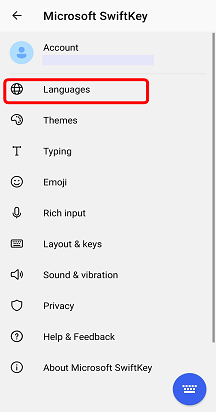
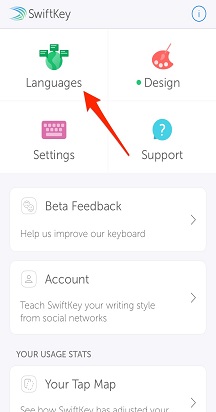
- פתח את Microsoft SwiftKey האפליקציה: הקש על 'שפות'

לחלופין
- מסרגל הכלים: הקש על שלוש הנקודות ... > בחר את סמל 'פריסות' הקש > על סמל 'הוסף'.


לאחר מכן:
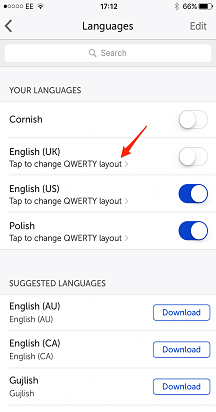
- בחר את השפות שברצונך להוריד מהרשימה.
- השפות שלך יהיו זמינות באופן אוטומטי.
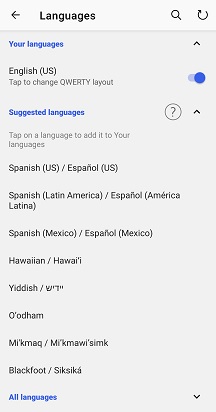
עבור שפות עם אותה אלפבית/פריסה, אין צורך לעבור בין שפות - פשוט התחל להקליד ולוח המקשים Microsoft SwiftKey תציין באיזו שפה אתה משתמש!
עבור שפות בעלות אלפבית שונות (כלומר, אנגלית ורוסית), פשוט החלק שמאלה או ימינה על מקש הרווח כדי לעבור ביניהן בעת ההקלדה.
2 - כיצד לעדכן ערכת שפה
כדי לעדכן את ערכות השפה המותקנות, בצע אחת מהפעולות הבאות:
- פתח את Microsoft SwiftKey האפליקציה: הקש על 'שפות'
לחלופין
- מסרגל הכלים: הקש על שלוש הנקודות ... > בחר את סמל 'פריסות' הקש > על סמל 'הוסף'.
לאחר מכן:
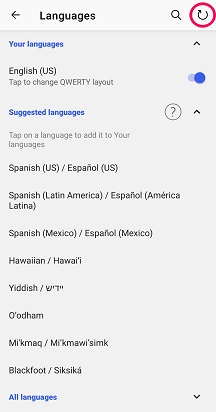
- הקש על החץ המעגלי בפינה השמאלית העליונה של האפליקציה כדי לעדכן את כל ערכות השפה המותקנות. (לחלופין, תמיד תוכל לעדכן ערכת שפה באופן ידני אם תוצג הנחיה 'עדכון').
3- כיצד להסיר ערכת שפה
כדי למחוק/להסיר התקנה של ערכת שפה, בצע אחת מהפעולות הבאות:
- פתח את Microsoft SwiftKey האפליקציה: הקש על 'שפות'.
- מסרגל הכלים: הקש על שלוש הנקודות ... > בחר את סמל 'פריסות' הקש > על סמל 'הוסף'.
לאחר מכן:
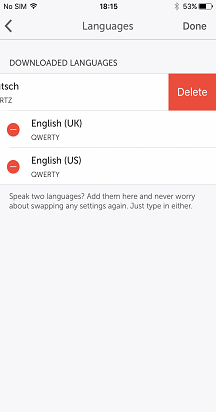
- בטל את סימון ערכת השפה שברצונך למחוק.
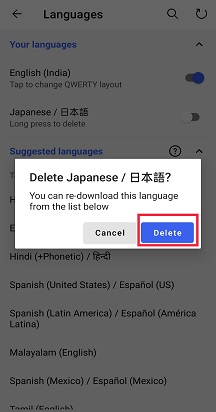
- לחץ לחיצה ארוכה כדי למחוק את השפה.
- תופיע תיבת דו-שיח המבקשת ממך לאשר את הפעולות שלך. בחר 'מחק'.

4- כיצד לשנות פריסות
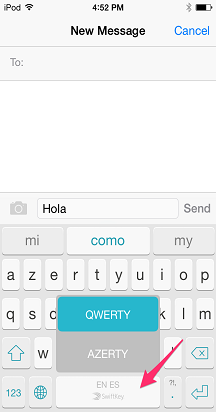
כדי להתאים לשפות מרובות, לוח המקשים Microsoft SwiftKey שלך מציע מספר פריסות לוח מקשים שונות.
קרא עוד: כיצד ניתן לבצע לשנות את פריסת לוח המקשים (לדוגמה, QWERTY ל- AZERTY)?


צור קשר
לקבלת עזרה נוספת, פנה לתמיכה ב- Microsoft SwiftKey - צור עמנו קשר