
ניתן להשתמש אוואטארים של ASL כדי להוסיף הדגשה מכלילת לפרוייקט עריכת Clipchamp וידאו ללא תשלום. מגוון של תווים דיגיטליים זמין לבטא באופן חזותי 16 צירופי מילים נפוצים של ASL.
בנושא זה
הוספת אוואטאר ASL כ שכבת-על לווידאו שלך
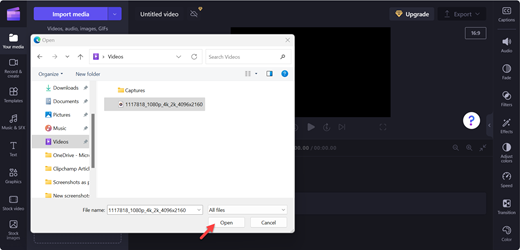
כדי להתחיל את Clipchamp, הוסף סרטון וידאו על-ידי בחירת ייבוא מדיה.

הערה
באפשרותך גם ליצור וידאו משלך באמצעות Clipchamp התוכן של המשתמש.
בחר את הווידאו הרצוי ובחר פתח.
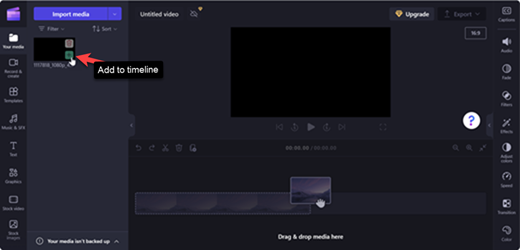
בחר הוסף לציר הזמן (green+) בסרטון או גרור ושחרר את סרטון הווידאו בציר הזמן.

כדי להוסיף את האוואטאר ASL מעל הווידאו, בחר גרפיקה.

במקטע מדבקות, בחר ראה עוד.

גלול אל המקטע שפת חתימה ובחר הצג עוד כדי לחשוף את כל אפשרויות האוואטאר.

בחר הוסף לציר הזמן (green+) על האוואטאר ASL שתבחר או גרור ושחרר את האוואטאר ASL שבו ברצונך שהוא יופיע בסרטון הווידאו.

 עם פעולת גרירה ושחרור מתוך האוואטאר שנבחר אל המקום על הבמה שבו ברצונך למקם אותו.
התאם את המיקום והגודל של האוואטאר מסוג ASL על-ידי הזזתו על הבמה.
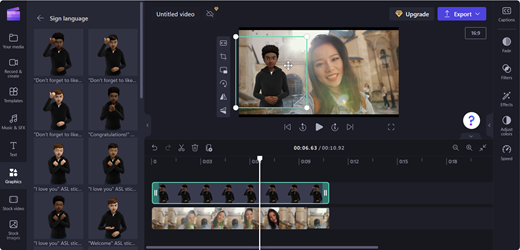
הוספת אוואטאר ASL בפריסת מסך מפוצל
בצע את השלבים בהוספת אוואטאר ASL כ שכבת-על לווידאו שלך
הזז את האוואטאר ASL לצד אחד של מסך התצוגה המקדימה.
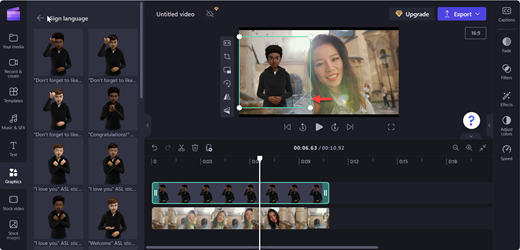
גרור את סרטון הווידאו לצד הנגדי של האוואטאר של ASL.
 את הזזת סרטון הווידאו לצד הנגדי של האוואטאר.
כדי להתאים למסך מפוצל, השתמש בחיתוך בסרגל הכלים הצף.
 את לחצן החיתוך בסרגל הכלים הצף להתאמת הווידאו למסך מפוצל.
הערה
באפשרותך גם לגרור ולשחרר אוואטאר ASL בציר זמן ריק ולהשתמש בו כתמונה עצמאית.
שומר את סרטון הווידאו
כדי לשמור את סרטון הווידאו, בחר ייצוא.

בחר את רזולוציית הווידאו ברשימה הנפתחת ייצוא.
 כ ואיכות רזולוציית הווידאו המומלצת לשמירת הווידאו.
עצה
עבור איכות גבוהה, מומלץ רזולוציה של 1080p.
הצג עוד
כיצד ליצור חשבון דואר אלקטרוני ולגשת אליו Clipchamp שלך
כיצד להוסיף מדיה לווידאו ב- Clipchamp
כיצד להשתמש בכיתובים אוטומטיים
כיצד לחתוך סרטון וידאו, שמע או תמונה
כיצד לערוך סרטון וידאו ב- Clipchamp
תמיכה טכנית עבור לקוחות בעלי מוגבלויות
Microsoft מעוניינת לספק לכל לקוחותיה את החוויה הטובה ביותר האפשרית. אם יש לך מגבלה או שאלות הקשורות לנגישות, פנה אל Answer Desk לנגישות של Microsoft לקבלת סיוע טכני. צוות התמיכה של Disability Answer Desk בקי בשימוש בטכנולוגיות מסייעות פופולריות רבות, והוא יכול להציע סיוע באנגלית, ספרדית, צרפתית ושפת הסימנים האמריקאית. עבור לאתר של 'Answer Desk לנגישות של Microsoft' כדי למצוא את פרטי הקשר עבור האזור שלך.
אם אתה משתמש ממשלתי, מסחרי או ארגוני, פנה אל Answer Desk לנגישות בארגון.