
ניתן להבין טוב יותר את פרטי השמע בווידאו ובהנפשות בעזרת כתוביות סמויות. כתוביות סמויות גם מאפשרות לך להפוך את המצגת שלך לנגישה לקהל גדול יותר, כולל אנשים בעלי מוגבלויות שמיעה או למידה ואנשים דוברי שפות שאינן השפה בווידאו שלך.
הוספת כתוביות סמויות לווידאו
- חפש או צור קובץ כיתוב WebVTT עבור הווידאו שלך. לקבלת הוראות ליצירת קובץ הכתוביות, ראה יצירת כתוביות סמויות עבור סרטון וידאו.
- ב- PowerPoint, בתצוגה רגילה , פתח את השקופית הכוללת את סרטון הווידאו שאליו ברצונך להוסיף כיתובים.
- בחר את סרטון הווידאו בשקופית, לחץ באמצעות לחצן העכבר הימני על סרטון הווידאו ובחר שדרג אובייקט מדיה.
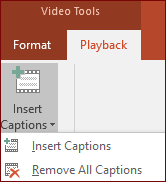
- בכרטיסיה הפעלה, לחץ על לחצן הוסף כיתובים ולאחר מכן בחר הוסף כיתובים.
- בתיבת הדו-שיח הוספת כיתובים, אתר את קובץ הכתוביות. בחר את הקובץ ולאחר מכן לחץ על הוסף.
- אם עליך להוסיף קובץ כתוביות אחר, פשוט בצע שוב את התהליך.
- הפעל את סרטון הווידאו ובדוק שהכתוביות מוצגות כראוי.
תמיכה טכנית עבור לקוחות בעלי מוגבלויות
Microsoft מעוניינת לספק לכל לקוחותיה את החוויה הטובה ביותר האפשרית. אם יש לך מגבלה או שאלות הקשורות לנגישות, פנה אל Answer Desk לנגישות של Microsoft לקבלת סיוע טכני. צוות התמיכה של Disability Answer Desk בקי בשימוש בטכנולוגיות מסייעות פופולריות רבות, והוא יכול להציע סיוע באנגלית, ספרדית, צרפתית ושפת הסימנים האמריקאית. עבור לאתר של 'Answer Desk לנגישות של Microsoft' כדי למצוא את פרטי הקשר עבור האזור שלך.
אם אתה משתמש ממשלתי, מסחרי או ארגוני, פנה אל Answer Desk לנגישות בארגון.