
הערה
מה לדעת לפני שתתחיל
- כאשר אתה רואה + בין מקשים בקיצור דרך, פירוש הדבר שעליך להמשיך להחזיק את המקש הקודם לחוץ בעת ההקשה על מקש הבא.
- סימן פסיק (,) בקיצור דרך פירושו שעליך להקיש על מקשים מרובים.
- קיצורי המקשים בנושא זה מתייחסים לפריסת לוח המקשים של ארצות הברית. ייתכן שמקשים בפריסות אחרות לא יתאימו בדיוק למקשים בלוח המקשים של ארצות הברית.
קיצורי מקשים של 'זכוכית מגדלת'
| לביצוע הפעולה | הקש |
|---|---|
| הפעל את 'זכוכית מגדלת'. | סמל  +סימן חיבור (+) +סימן חיבור (+) |
| כבה את 'זכוכית מגדלת'. | סמל +Esc |
| הגדלת התצוגה. | סמל +סימן חיבור (+) |
| הקטנת התצוגה. | סמל +סימן חיסור (-) |
| הגדל והקטן את התצוגה באמצעות גלגל הגלילה של העכבר. | Ctrl+Alt+גלגל גלילה של עכבר |
| תנועה פנורמית בכיוון מקשי החצים. | Ctrl+Alt+מקשי חצים |
| פתח את הגדרות 'זכוכית מגדלת'. | סמל +M |
| החלף מצב כדי להפוך צבעי מסך או להחזיר את צבעי המסך שהויפו לצבעי ברירת המחדל כאשר 'זכוכית מגדלת' מופעלת. | Ctrl+Alt+I |
| מעבר לתצוגת מסך מלא. | Ctrl+Alt+F |
| מעבר לתצוגה מעוגנת. | Ctrl+Alt+D |
| מעבר לתצוגת העדשה. | Ctrl+Alt+L |
| מעבר בין תצוגת התצוגה המלאה, העוגנת לתצוגת עדשה. | Ctrl+Alt+ן |
| הצג זמנית את המסך כולו בעת הגדלת התצוגה. | Ctrl+Alt+מקש רווח |
| מעבר בין רמת ההגדלה המוגדרת לרמת הגדלה אחת | Ctrl+Alt+סימן חיסור(-) |
מחוות מגע של זכוכית מגדלת
השתמש במחוות המגע הבאות כדי לעבוד עם 'זכוכית מגדלת' במכשיר עם מסך מגע של Windows:
- כדי להגדיל את התצוגה, הקש על לחצן סימן החיבור(+) בפינה השמאלית העליונה או הימנית של המסך.
- כדי להקטין את התצוגה, לחצן סימן החיסור (-) בפינה השמאלית או הימנית התחתונה של המסך.
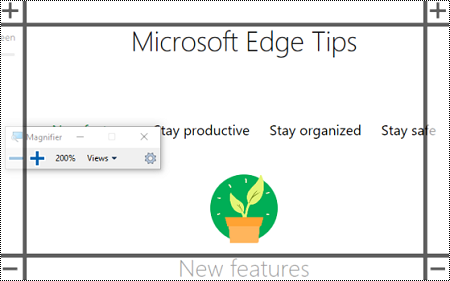
אם אתה משתמש בקורא מסך, העבר את המוקד ללחצן הרצוי. תשמע "Zoom out" או "Zoom in" פעם אחת על הלחצן. הקש פעמיים על המסך כדי לבחור.
עצה
כדי לכווץ כדי להגדיל את התצוגה, הנח שתי אצבעות על גבול הזכוכית המגדלת ולאחר מכן החלק אותן הרחק זו מזו.
- כדי לנוע ברחבי המסך, גרור אצבע אחת לאורך גבולות 'זכוכית מגדלת' בתצוגת מסך מלא.
- כדי להקטין את התצוגה באופן מיידי ולראות היכן אתה נמצא על המסך, הקש בו-זמנית על גבולות מנוגדים באמצעות אצבע אחת בכל גבול.
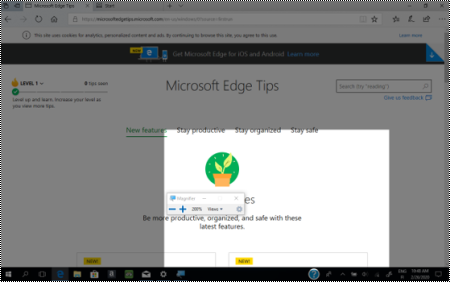
- כדי להזיז את המסך למעלה או למטה, הקש על הגבול העליון או התחתון.
- כדי לגלול אופקית או אנכית, הקש על גבול ולאחר מכן החלק את האצבע מחוץ לגבול לכיוון מרכז המסך. כאשר הגבול נעלם, הגעת לסוף האזור הניתן לגלילה בכיוון שנבחר.

- תמיד תוכל לסגור את 'זכוכית מגדלת' על-ידי בחירה בלחצן סגור בחלון המוקפץ של 'זכוכית מגדלת' (החלון המלבני הקטן שמציין זכוכית מגדלת בפינה הימנית העליונה). בעת שימוש במגע וכש'זכוכית מגדלת' מציגה את המסך המלא ב- 100%, באפשרותך גם לסגור את 'זכוכית מגדלת' על-ידי הקשה על לחצן סגור (X ) לצד לחצן הגדלת התצוגה בפינה השמאלית העליונה.

אם אתה משתמש בקורא מסך, העבר את המוקד ללחצן סגור והקש פעמיים על המסך.
מידע נוסף
- קיצורי מקשים של Windows לצורך נגישות
- השתמש ב'זכוכית מגדלת' כדי לגרום לדברים על המסך להיראות בקלות רבה יותר
- כיצד לשנות במהירות את רמת גודל התצוגה עבור 'זכוכית מגדלת'
- לקבלת רשימה מלאה של מחוות המגע של 'קורא טקסטים', ראה שימוש ב'קורא טקסטים' באמצעות מגע בפקודות לוח Windows 10 ו'קורא טקסטים' ומחוות מגע.