
תחילת העבודה עם סביבות עבודה של Microsoft Edge
סיכום
סביבות עבודה של Microsoft Edge עוזרות לך לארגן את העבודה, כרטיסיות הדפדפן והפרוייקטים שלך בהתבסס על פעילויות בהקשרים מרובים. הוא מאפשר לך לקבץ כרטיסיות קשורות לסביבות עבודה ב- Microsoft Edge, כך שיהיה קל יותר לנהל משימות, לעבור בין פרוייקטים ולעבוד ביעילות. מאמר זה מסביר כיצד ליצור, לערוך ולמחוק סביבות עבודה של Microsoft Edge.
שמירה על מידע מאורגן עשויה להיות מאתגרת, במיוחד כאשר אתה עובד על כמה משימות או הקשרים. סביבות עבודה של Microsoft Edge עוזרות לך לארגן את הגלישה שלך בכך שהוא מאפשר לך לקבץ כרטיסיות קשורות לסביבת עבודה אחת.
סביבת העבודה מאפשרת לך ליצור ולנהל כרטיסיות לפי פרוייקט או פעילות, כך שיהיה לך קל יותר לחזור לעבודה בדיוק מהנקודה שבה הפסקת. באפשרותך להשתמש בסביבות עבודה עבור תרחישים כגון תכנון טיול, מחקר, הקצאות בית ספר או משימות ממוקדות אחרות.
באפשרותך להשתמש בסביבות עבודה כדי לנהל פרוייקטים ולשמור אתרי אינטרנט וקבצים קשורים במקום אחד. לדוגמה:
- אם אתה עובד על משימות מרובות, באפשרותך ליצור סביבת עבודה נפרדת עבור כל אחת מהן.
- כאשר תהיה מוכן להמשיך לעבוד, פתח את סביבת העבודה הרלוונטית כדי לגשת באופן מיידי לכל הכרטיסיות המשויכות, מבלי שתצטרך לחפש עמודים שנפתחו בעבר.
גישה זו עוזרת לשפר את הארגון, מקטינה את החלפת ההקשר ומקלה עליך להישאר ממוקד במשימה הנוכחית שלך.
הערה
לקבלת מידע נוסף על האופן שבו תוכל להשתמש ב- Microsoft Edge בעבודה, ראה גלה את הקצה שלך בעבודה.
האופן בו סביבות העבודה החדשות שונות מהגירסה הקודמת
| תכונה | סביבות עבודה קודמות של Edge | סביבות עבודה חדשות של Edge |
|---|---|---|
| תמיכה בפעילויות | תמיכה בעבודה על משימות מרובות המשותפות בין קבוצות | תמיכה בעבודה על משימות מרובות לשימוש בנפרד |
| שיתוף פריטים ושיתוף פעולה | קיימת תמיכה בשיתוף, שיתוף פעולה והצטרפות לסביבות עבודה | שיתוף, שיתוף פעולה והצטרפות לסביבות עבודה אינן נתמכות |
| הזמנת אנשים אחרים | באפשרותך להזמין אנשים אחרים להצטרף לסביבת עבודה של Edge | לא ניתן להזמין אנשים אחרים להצטרף לסביבת עבודה של Edge |
| דרישות Microsoft Edge | נדרש Microsoft Edge גירסה 114 ואילך | נדרש Microsoft Edge גירסה 144 ואילך |
| אחסון ב- OneDrive | דורש די שטח אחסון בחשבון Microsoft OneDrive שלך | אינו דורש שטח אחסון של Microsoft OneDrive |
| נעילת כרטיסיות | כרטיסיות נעילה נתמכות | כרטיסיות נעילה אינן נתמכות |
| מיון סביבות עבודה בתפריט | בהתבסס על סדר היצירה כברירת מחדל; ניתן למיין באופן מותאם אישית לפי משתמשים | לפי הסדר של הפריטים שהיו בשימוש לאחרונה |
אם נראה כי אחת מסביבות העבודה שלך חסרה או אינה מעודכנת, ודא שהסינכרון זמין בכל המכשירים שלך. פעולה זו עוזרת להבטיח שהנתונים בסביבת העבודה שלך מעודכנים ונגישים בכל מקום.
קבל מידע נוסף על האופן שבו Microsoft Edge יכול לסנכרן את ההיסטוריה, המועדפים, הסיסמאות ותוני דפדפן אחרים בכל המכשירים המחוברים שלך.
כדי להפעיל סינכרון:
- פתח את דפדפן Edge , בחר הגדרות ועוד (...) בפינה השמאלית העליונה של חלון הדפדפן. לאחר מכן, בחר הגדרות.

- בחר סנכרן תחת הגדרות פרופיל.
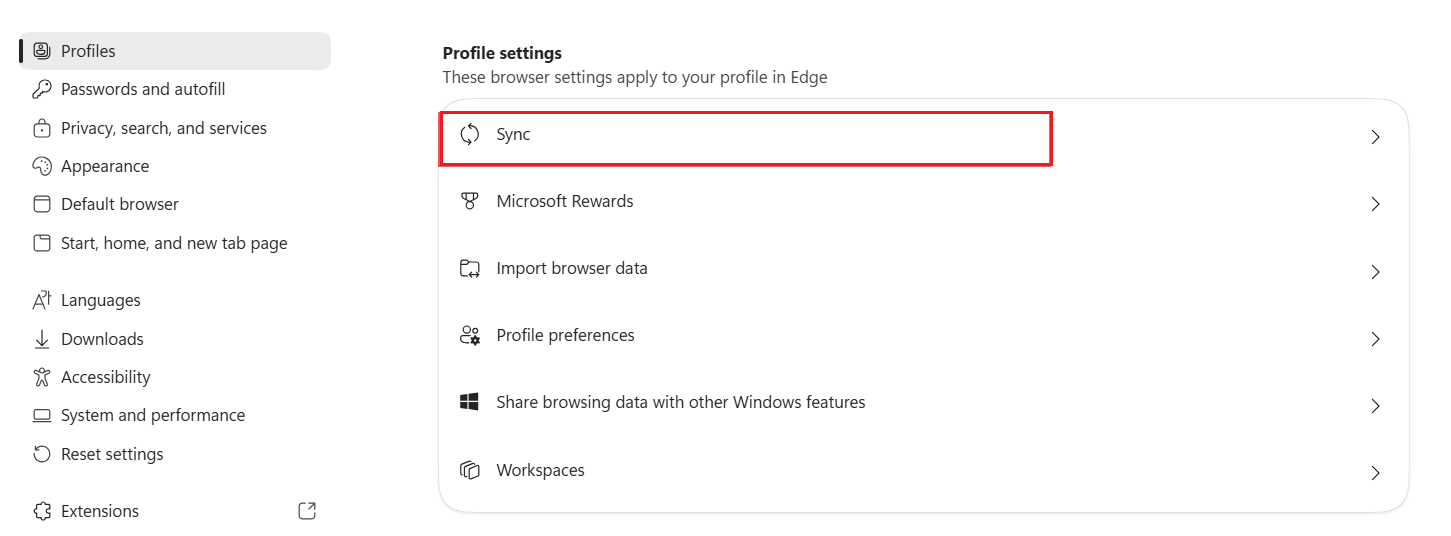
- הפעל סביבות עבודה וקבוצות כרטיסיות.

כתב ויתור על זמינות כללית
כדי לגשת לסביבות עבודה של Edge, תזדקק ל:
- שולחן עבודה שפועל בו Windows 10, Windows 11 או Mac OS (שולחן עבודה בלבד)
- Microsoft Edge גירסה 144 ואילך – גלה איזו גירסה של Microsoft Edge יש לך
- כדי להיכנס ל- Microsoft Edge באמצעות חשבון Microsoft (MSA) או חשבון Microsoft Azure Active Directory (AAD).
יצירת סביבת עבודה של Edge עבור הפרוייקט שלך
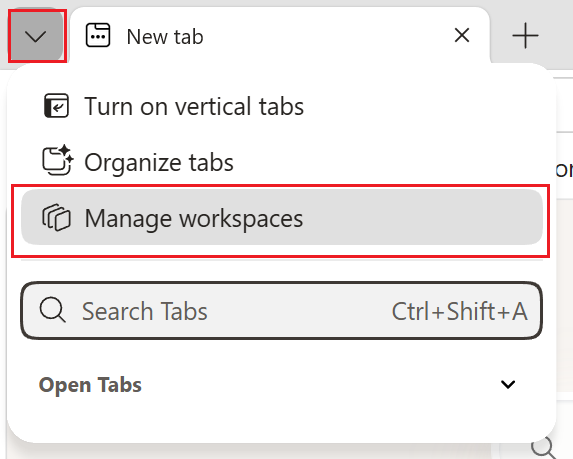
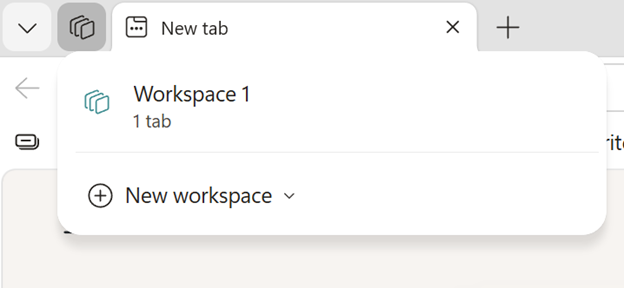
- פתח את Microsoft Edge ולאחר מכן בחר חיפוש כרטיסיות סמל בפינה הימנית העליונה. בחר ניהול סביבות עבודה.
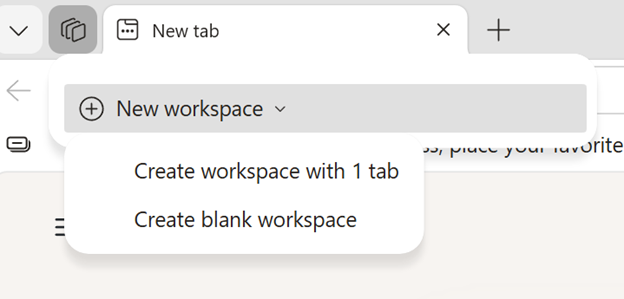
- בחר את הרשימה הנפתחת סביבת עבודה חדשה ולאחר מכן בחר צור סביבת עבודה עם כרטיסיות X או צור סביבת עבודה ריקה בהתאם לצורך שלך.
- הזן שם, בחר ערכת נושא ולאחר מכן בחר סיום. סביבת העבודה החדשה שלך תיפתח בחלון דפדפן חדש.

- התחל לפתוח כרטיסיות שייכללו בסביבת העבודה שלך.
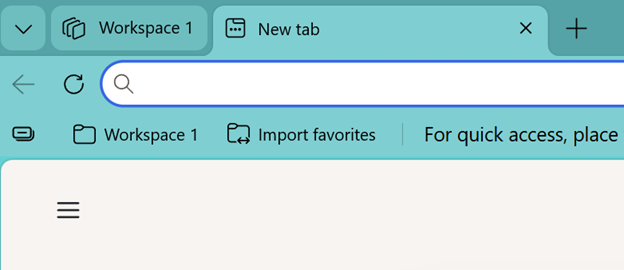
- כעת, לאחר שיש לך סביבת עבודה, באפשרותך לגשת אליה מתפריט סביבות העבודה בחלק הימני העליון של הדפדפן.
עריכת סביבת עבודה של Edge
באפשרותך לשנות את השם או הצבע של סביבת עבודה בכל עת.
- פתח את Microsoft Edge ובחר את הסמל סביבות עבודה בפינה הימנית העליונה.
- בחר אפשרויות נוספות (...) לצד סביבת העבודה שברצונך לערוך ולאחר מכן בחר ערוך סביבת עבודה.

- הזן שם חדש, בחר ערכת נושא ולאחר מכן בחר סיום.

מחיקת סביבת עבודה של Edge
- פתח את Microsoft Edge ובחר באפשרות סביבות עבודה בפינה הימנית העליונה.
- בחר בלחצן אפשרויות נוספות(...) לצד סביבת העבודה שברצונך למחוק.
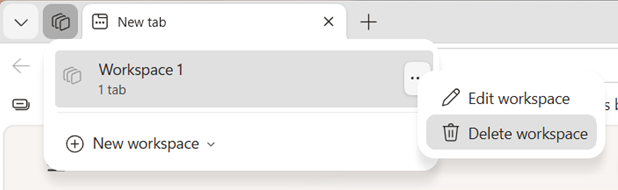
- בחר מחק סביבת עבודה.
- בחר מחק כדי לאשר.

ספר לנו מה דעתך
שתף את המשוב שלך לגבי החוויה שלך באמצעות האפשרות עזרה ומשוב .
- פתח את דפדפן Edge, בחר הגדרות ועוד
 בפינה השמאלית העליונה של חלון הדפדפן.
 - בחר עזרה ומשוב שלח>משוב.
