
צור ערוצים בצוות הכיתה כדי לאפשר לתלמידים לעבוד יחד על פרוייקטים קבוצתיים. באפשרותך ליצור עד 100 ערוצים לכל צוות.
כל התלמידים בצוות הכיתה יכולים להציג את ערוצי הצוות - הודע לתלמידים שברצונך לעבוד בכל אחד מהם. השתמש בכרטיסיות 'קבצים', 'שיחות' ו'הערות' בכל ערוץ כדי לארגן שיתוף פעולה בין קבוצות.
- נווט אל צוות כיתה ולאחר מכן בחר את סמל לחצן
 נוספות אפשרויות נוספות לצד שם הצוות.
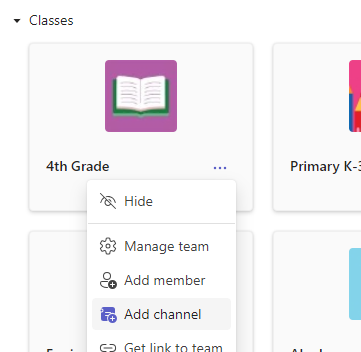
- בחר הוסף ערוץ.
- הענק שם לערוץ החדש והוסף תיאור.
- בחר הוסף.
- כל חברי הצוות מקבלים באופן אוטומטי גישה לכל ערוצי הצוות. השתמש ב-@אזכר בערוץ החדש כדי להזמין את התלמידים להשתתף.
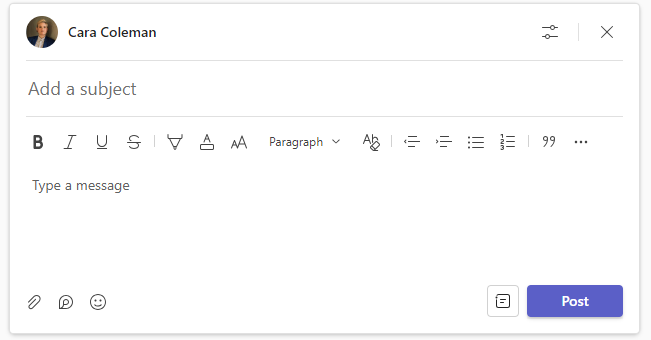
שיתוף פעולה באמצעות הכרטיסיות 'קבצים', 'שיחות' ו'הערות'
ישנן כמה דרכים שבהן תלמידים משתפים פעולה בערוץ.
- השתמש בכרטיסיה שיחות כדי לדון בנושאים זה עם זה ולצרף משאבים.
- קיים אינטראקציה עם קבצים. צור קבצים חדשים בכרטיסיה 'Files' או העלה קבצים שברצונך לחברים בקבוצה לעבוד אתם מהמחשב או מ- SharePoint. Files מצורף לשיחות יופיע גם כאן.
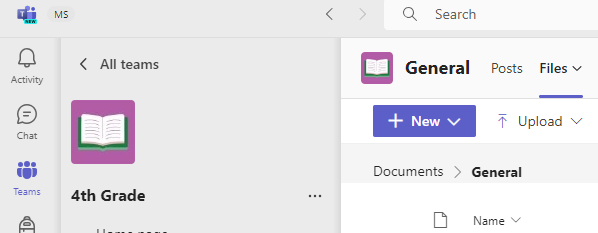
רק למורים יש הרשאה להוסיף קבצים מצורפים לצוותים של כיתה. - תלמידים רבים יכולים לערוך את הכרטיסיה 'הערות' בו-זמנית. השתמש בכלים שלה כדי להקליד, לצייר או להוסיף תמונות וקישורים. התלמידים יכולים להוסיף עמודים נוספים להערות באמצעות סמל לחצן הוסף
 . הכרטיסיה 'הערות' של כל ערוץ תואמת למקטע בשטח שיתוף הפעולה של מחברת הכיתה. בחר פתח בשולחן עבודה כדי להפעיל את OneNote ולהמשיך לשתף שם פעולה.
הצמדת משאבים של אתר אינטרנט
בחר את סמל לחצן הוסף כרטיסיה בכרטיסיות כדי להוסיף יישומים חינוכיים שבהם אתה משתמש בכיתה או כדי להצמיד אתרי אינטרנט ומשאבים אחרים. התלמידים יכולים לגלוש באתרי אינטרנט שאתה מצמיד לכאן מבלי לפתוח את הדפדפנים שלהם. באפשרותך גם להצמיד מסמכים חשובים וקבצי PDF לצורך עיון.
מידע נוסף
שימוש במחברת כיתה ב- Microsoft Teams