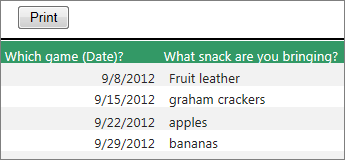
באמצעות Excel באינטרנט אתה משתמש בדפדפן האינטרנט שלך כדי ליצור, להציג ולערוך את חוברות העבודה שלך.
יצירת חוברת עבודה מקוונת
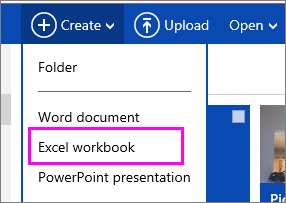
- מתוך OneDrive, לחץ על צור חוברת>עבודה של Excel.
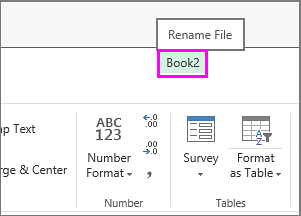
- כדי לשנות את השם של חוברת העבודה, לחץ על שם הקובץ המוגדר כברירת מחדל והקלד שם חדש.
שיתוף חוברות עבודה באופן מקוון
כדי לשתף חוברת עבודה, לחץ על שתף והקלד כתובות דואר אלקטרוני של אנשים שאיתם ברצונך לשתף או קבל קישור שתוכל לשלוח בדואר אלקטרוני לאנשי הקשר שלך.

עריכה בדפדפן
אם אתה מנסה להזין נתונים, להגדיר נוסחה, להוסיף תרשימים או להחיל עיצוב בסיסי ודבר אינו קורה, ייתכן שאתה נמצא בתצוגה לקריאה בלבד. עבור לתצוגת עריכה:
לחץ על עריכת>חוברת עבודה ב- Excel באינטרנט.
לקבלת אפשרויות מתקדמות יותר של עריכה, לחץ על ערוך ב- Excel.
Excel באינטרנט שומר את עבודתך באופן אוטומטי, עם זאת, אם תשנה את דעתך לגבי שינויים שביצעת זה עתה, השתמש באפשרות בטל או הקש Ctrl+Z.
עבודה יחד באותו גליון עבודה
כאשר אתה עובד עם אנשים אחרים ב- Excel באינטרנט באפשרותך לערוך את גליון העבודה כרגיל. אם אנשים אחרים עורכים גם את גליון העבודה, Excel באינטרנט את נוכחותם ואת העדכונים באופן מיידי. כולם צריך לעבוד ב- Excel באינטרנט (לא ביישום שולחן העבודה של Excel).

הדפסה Excel באינטרנט
- בחר את התאים או את התרשים שברצונך להדפיס ולאחר מכן עבור אל הדפסת>קובץ. כדי להדפיס את גליון העבודה כולו, אל תבחר דבר לפני שתעבור לפקודה 'הדפס'.

- לחץ על הדפס לקבלת תצוגה מקדימה.
- אם תשנה את דעתך לגבי הדפסת אזור שנבחר, בחר באפשרות ההדפסה הגיליון כולו ולחץ על הדפס.
- אם התצוגה הסופית לפני הדפסה נראית טוב, לחץ על הדפס.